-
Erstellt von
 Administrator, zuletzt aktualisiert von Pascal Mühlberg am Okt. 02, 2026
Lesedauer: 2 Minute(n)
Administrator, zuletzt aktualisiert von Pascal Mühlberg am Okt. 02, 2026
Lesedauer: 2 Minute(n)
Anleitung zur Installation von SPSS
Für Windows die aktuelle Version SPSS 32 anwenden.
1. SPSS Software hier herunterladen:
https://www.h2.de/hochschule/einrichtungen/zki/hw-sw.html
Sie müssen sich auf der Hochschulseite mit Ihrem Login anmelden und bei Bezugsquellen SPSS-Nutzung außerhalb der PC-Pools auswählen. (pub)
Über den Downloadlink oder dem "https" gelangen Sie auf den Downloadserver.
2. Das SPSSCLT_64_v32_Mwin_Multi_SE.exe klicken und herunterladen. Anschließend die . exe installieren.
3. Auf „Fortfahren“ klicken und dem Assistenten folgen. Wenn erforderlich Account und Passwort eines lokalen Administrators eingeben. Die Installation startet.
4. Nach Abschluss der Installation erscheint folgendes Fenster:
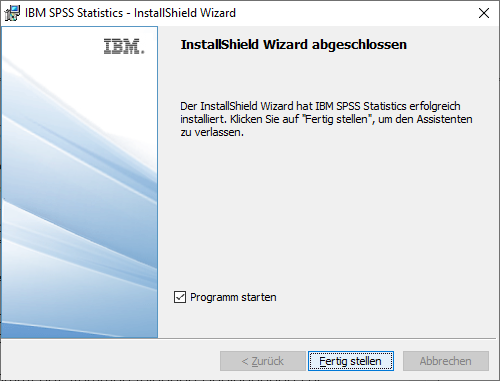
5. Das Programm startet automatisch. Zunächst wird noch keine Lizenz gefunden, darum starten Sie den Lizenzassistenten.
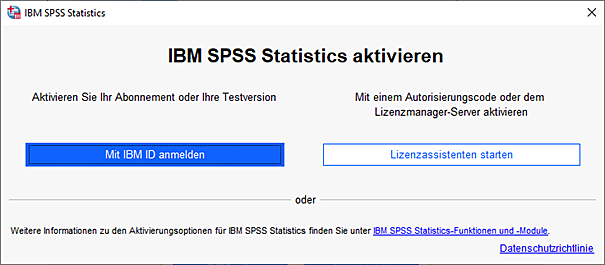
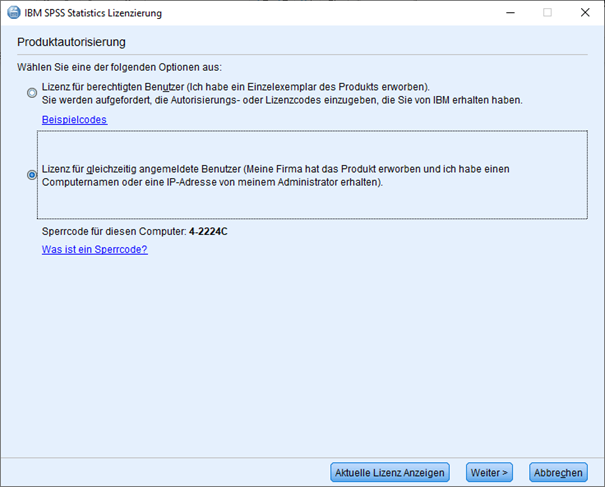
6. Auf „Weiter“ klicken. Es erscheint das Fenster „Produktautorisierung“. Hier den Punkt „Lizenz für gleichzeitig angemeldete Benutzer…“ auswählen und auf „Weiter“ klicken.
7. Im Fenster „Lizenzmanager“ den Lizenzserver lizserv.itm.h2-intern.de eingeben. Voraussetzung dafür ist das Sie sich im WLAN der Hochschule (eduroam) befinden oder über VPN mit dem Netz der HS verbunden sind.
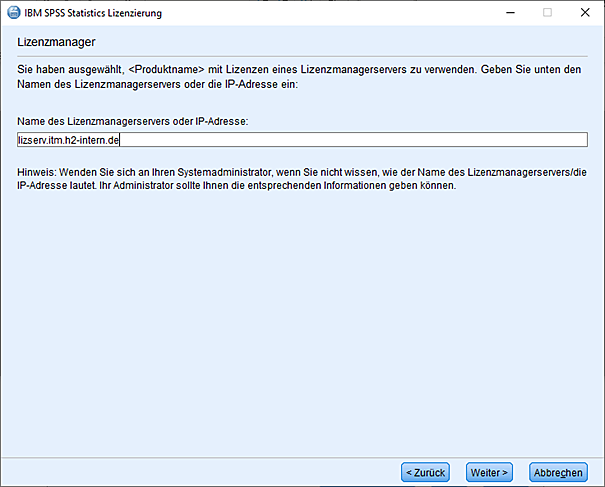
Eventuell muss der Zugriff für Windows Defender Firewall zugelassen werden.