-
Erstellt von
 Tim Zerau, zuletzt aktualisiert am März 05, 2026
Lesedauer: 2 Minute(n)
Tim Zerau, zuletzt aktualisiert am März 05, 2026
Lesedauer: 2 Minute(n)
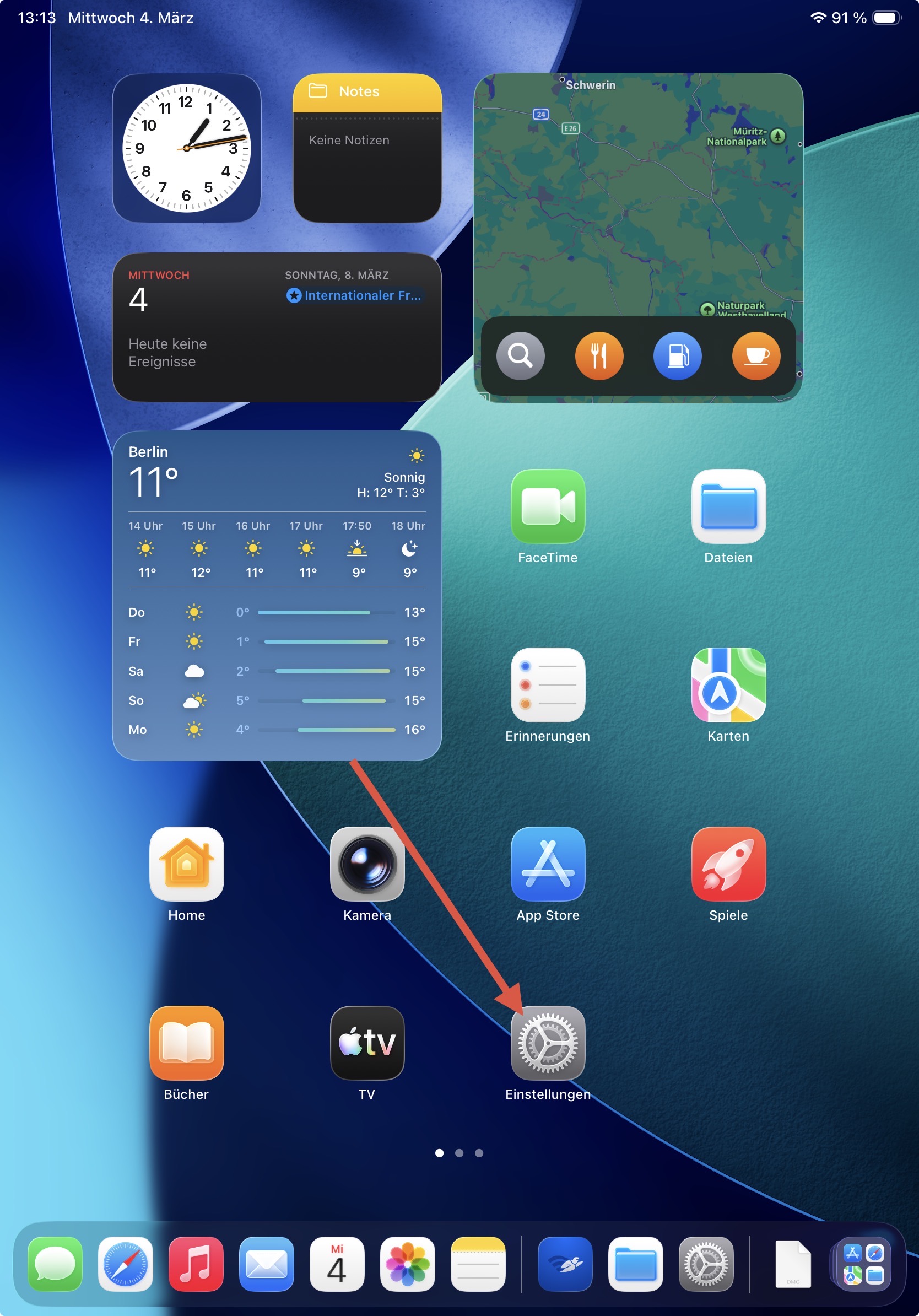
- Öffnen Sie die IOS Einstellungen auf ihrem IPad
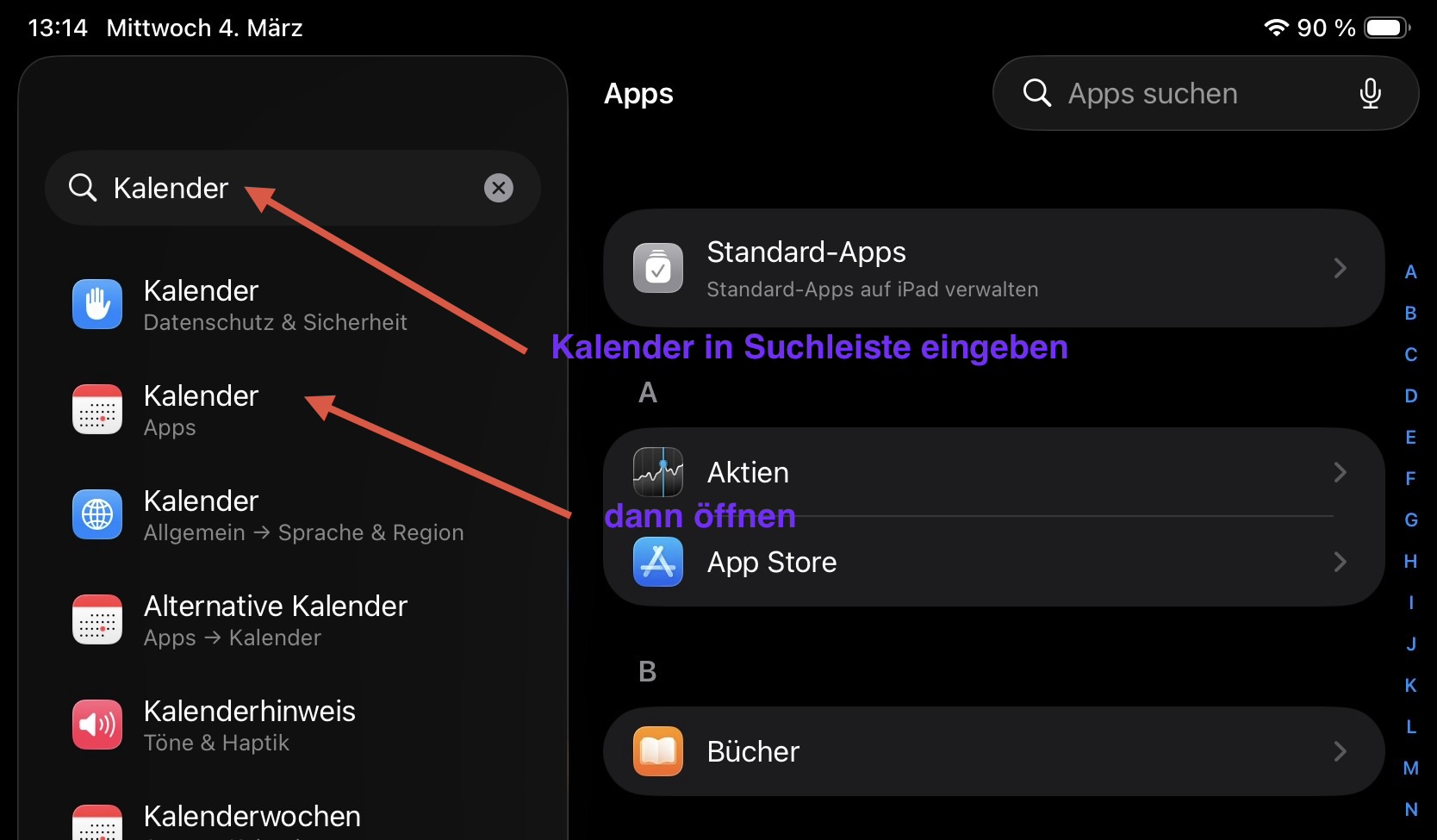
- Suchen Sie Kalender in der Suchleister der IOS Einstellungen und öffnen Sie Kalender (Apps)
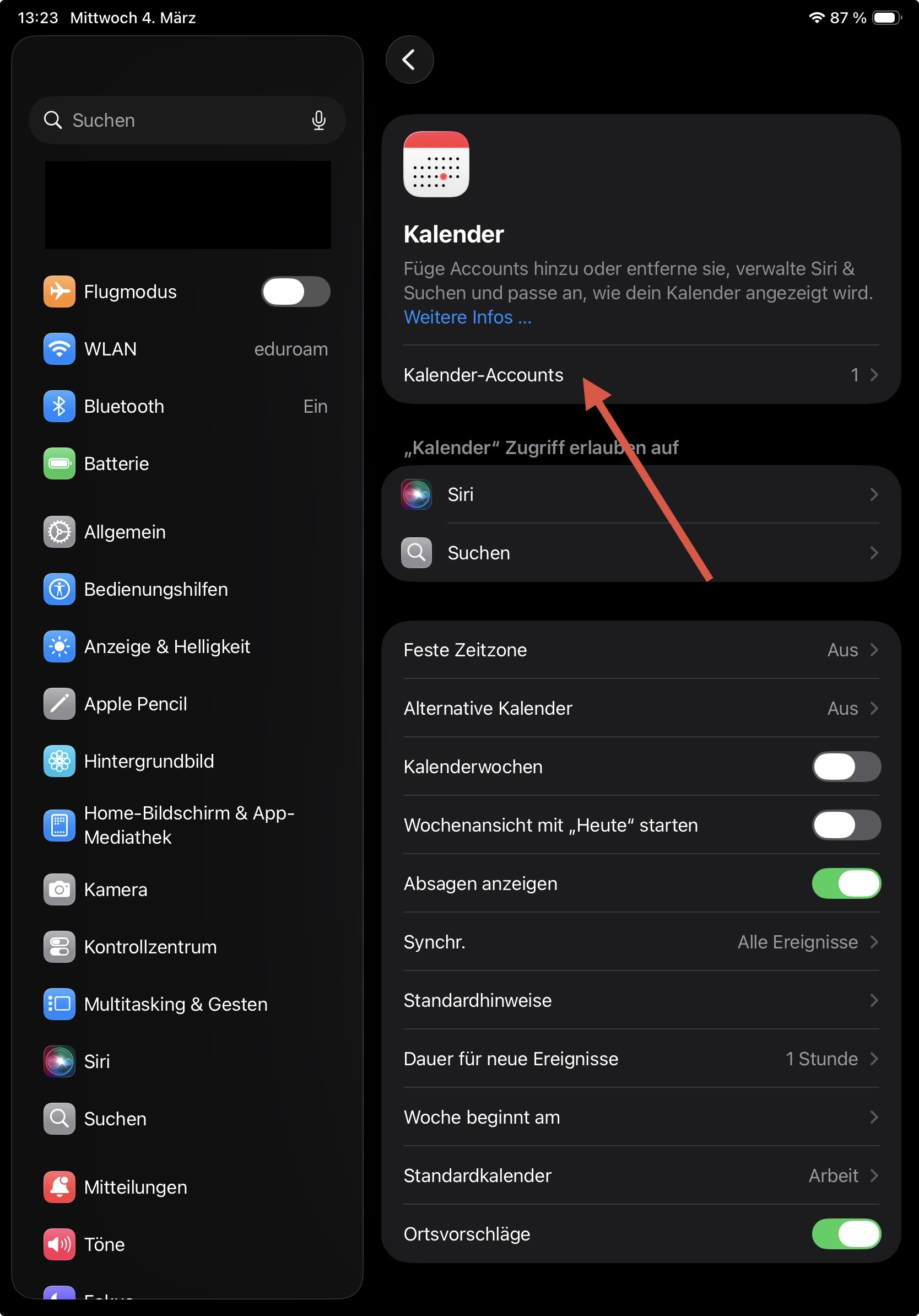
- Klicken Sie auf den Button Kalender-Accounts
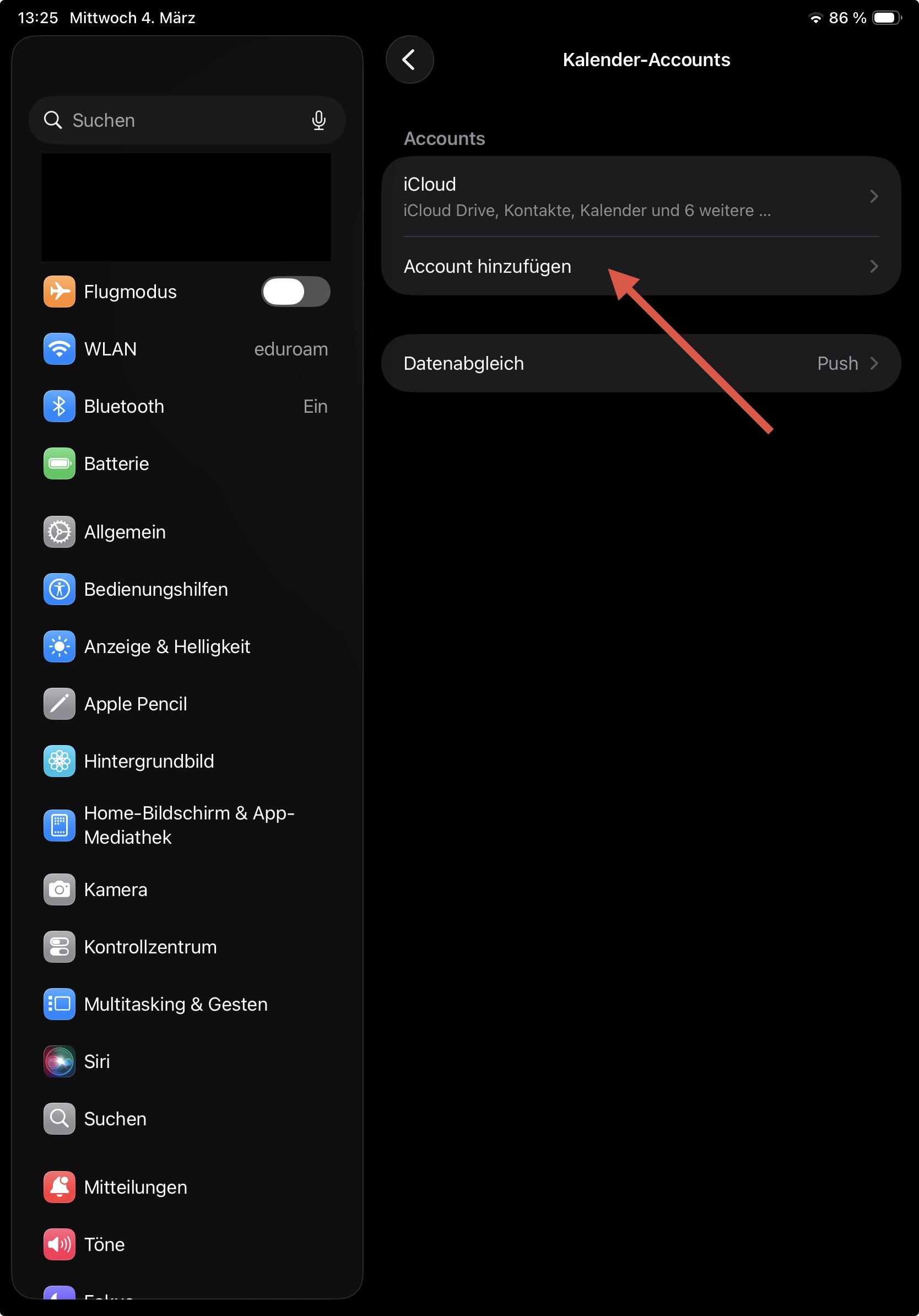
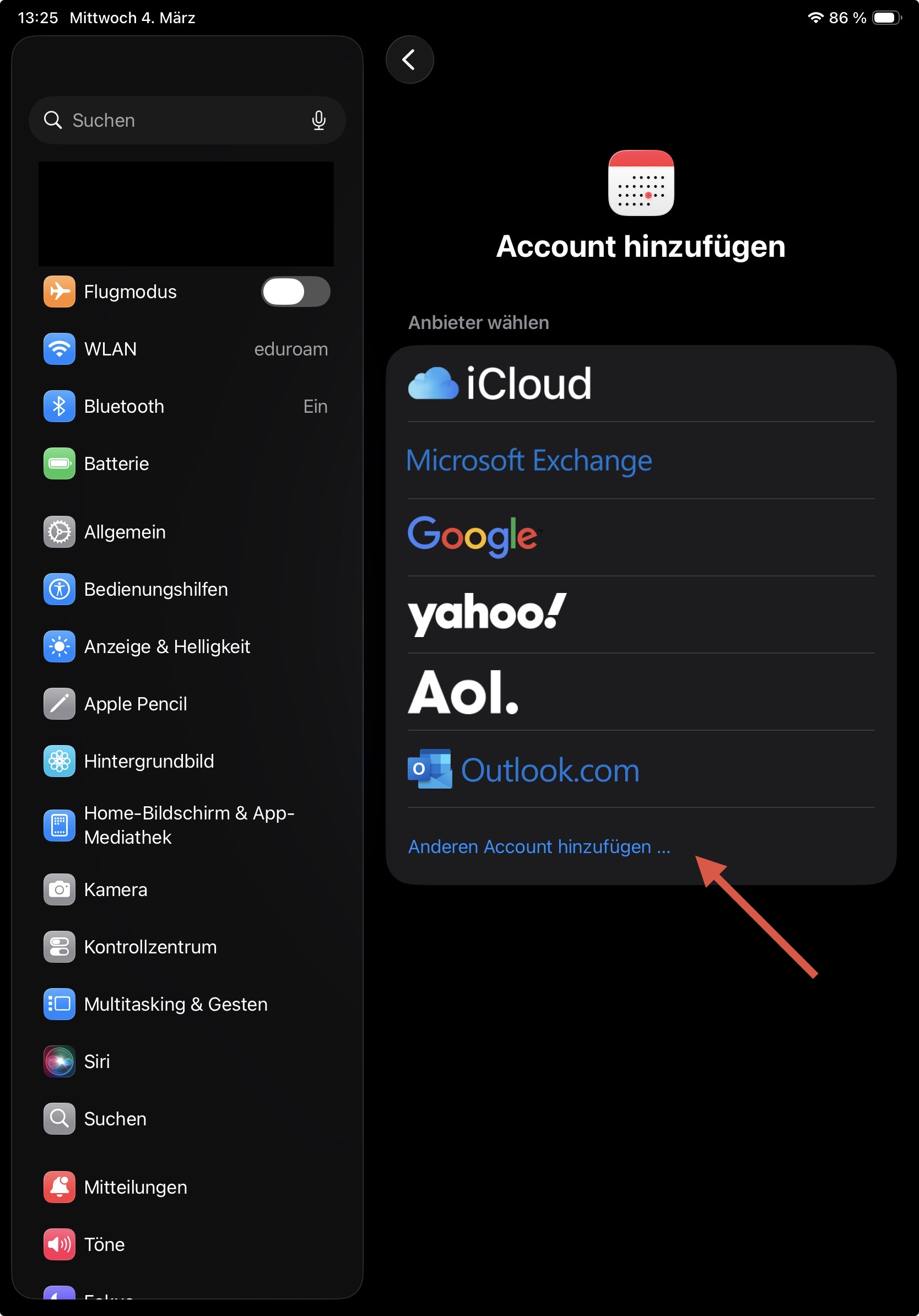
- Klicken Sie auf den Button Account hinzufügen
- Wählen Sie in der Liste die Option Anderen Account hinzufügen
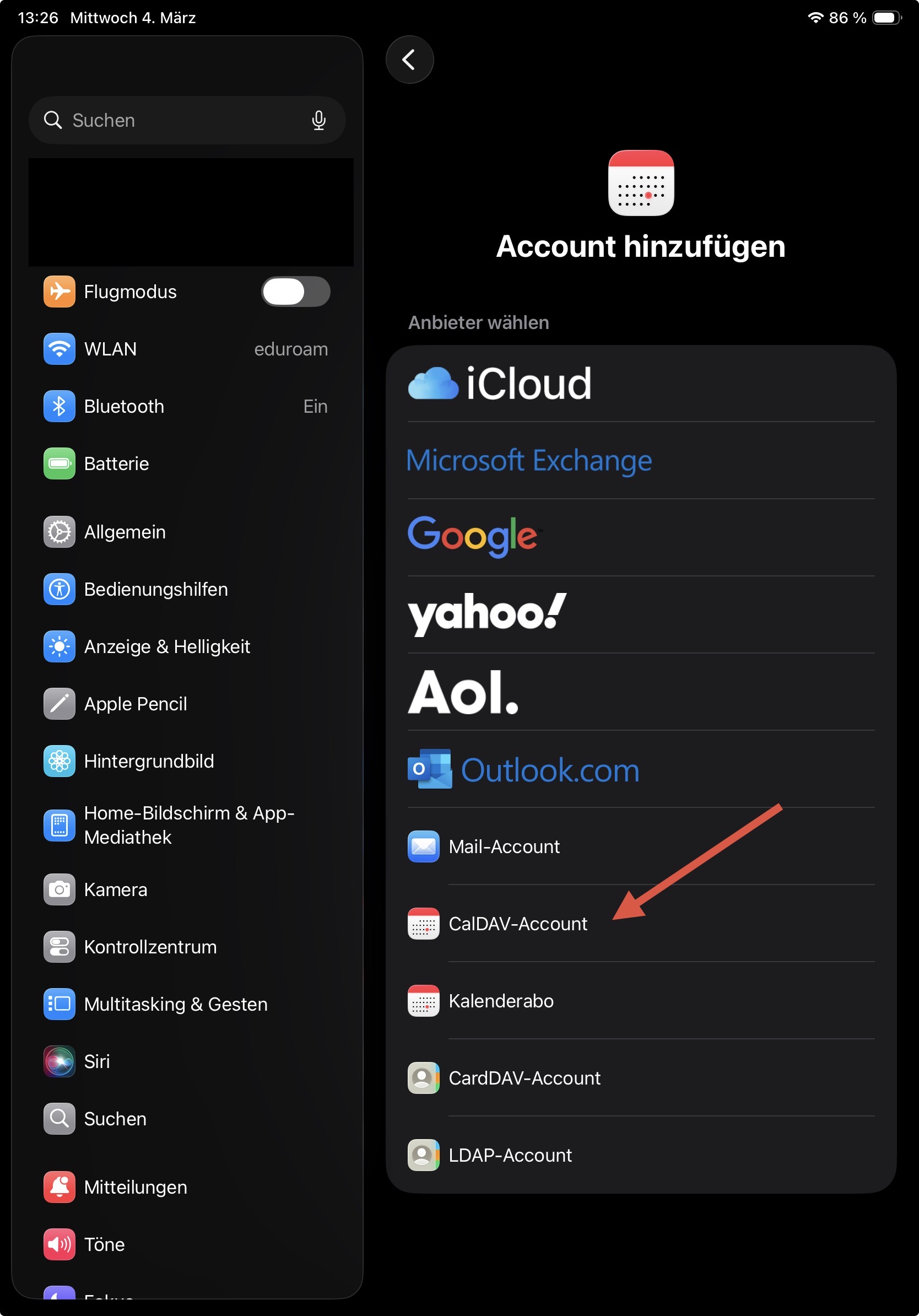
- Wählen Sie die Option CalDAV-Account aus der Liste aus
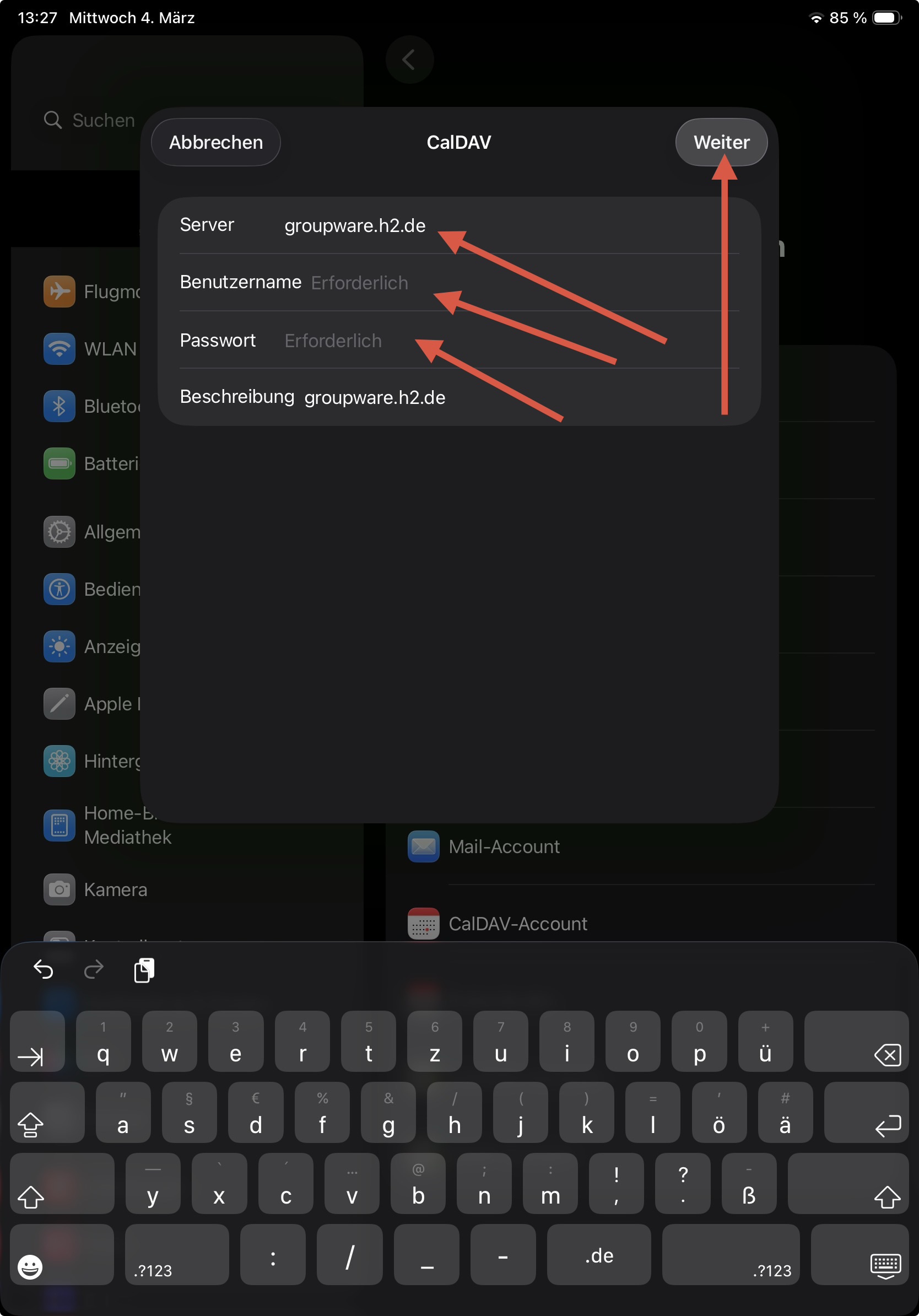
Tragen Sie folgende Daten in die Felder ein:
- Server: „groupware.h2.de“
- Benutzername: Benutzername für ihren Hochschulaccount
- Passwort: Passwort für ihren Hochschulaccount
- Bestätigen Sie anschließend mit dem Button Weiter
- Klicken Sie auf den Button Sichern
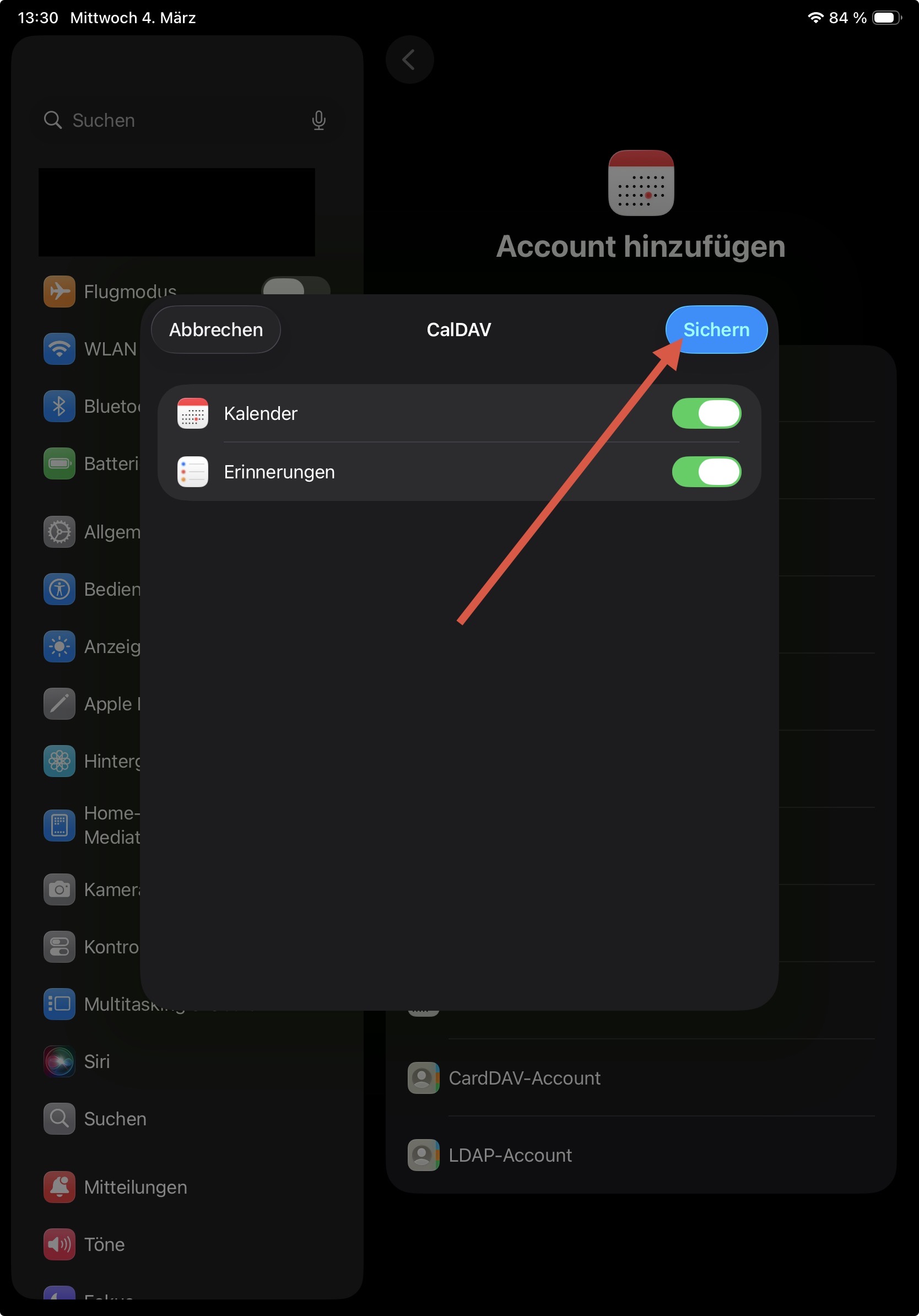
Jetzt können Sie ihren Kalender in der IOS Kalender App auswählen
ACHTUNG
Wenn man mehrere Kalender synchronisieren möchte, dann in den EGroupware CalDAV-Einstellungen die zusätzlichen Kalender anklicken.