-
Erstellt von
 Gerlind Bruschek, zuletzt aktualisiert am Mai 20, 2025
Lesedauer: 2 Minute(n)
Gerlind Bruschek, zuletzt aktualisiert am Mai 20, 2025
Lesedauer: 2 Minute(n)
1. Im EGroupware Adressbuch finden Sie links im Adressbuch-Menü den Punkt "Platzhalter". Hier können Sie die Platzhalter raussuchen, die Sie in der Serien-Mail benötigen, zum Beispiel:
- {{n_given}} Vorname
- {{n_family}} Nachname
2. Zum Erstellen der Mail in EGroupware ein Verfassen-Fenster öffnen, den Mail-Text sowie den Betreff eingeben und bei Bedarf eine Rückantwortadresse bei "Antworten an" angeben.
Beispiel für Mailtext mit Platzhaltern:
Sehr geehrte/r {{n_given}} {{n_family}},
sind ihre Telefonnummer {{tel_work}} und ihre E-Mail-Adresse {{email}} noch aktuell?
Mfg
Dann die Mail speichern, dazu rechts oben im Verfassen-Fenster die 3 Punkte anklicken,
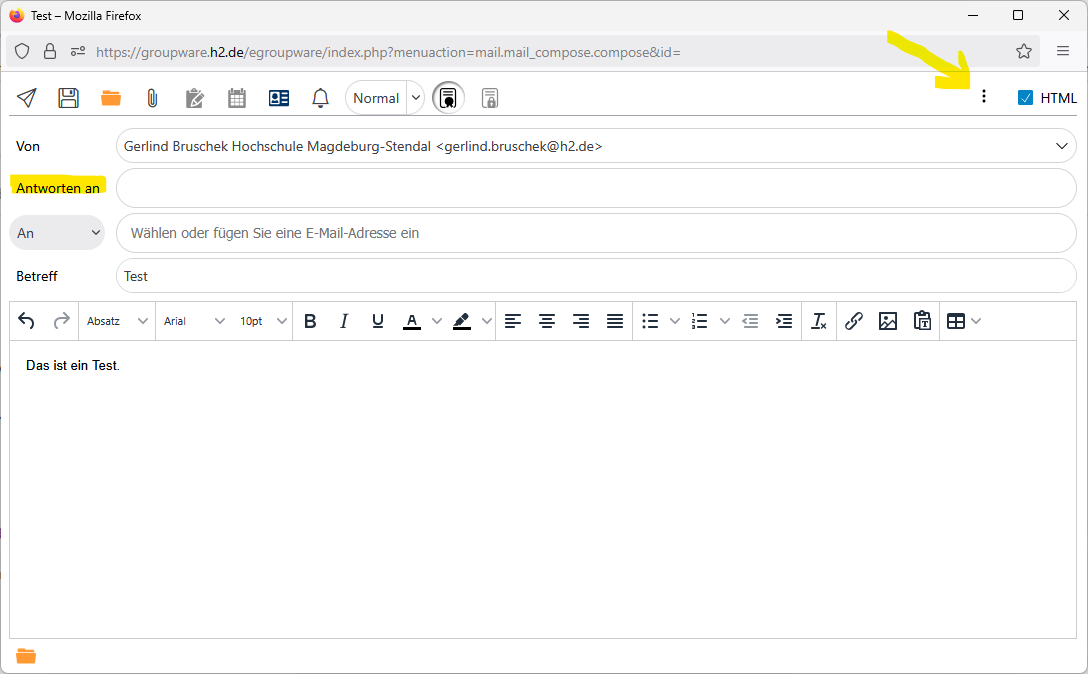
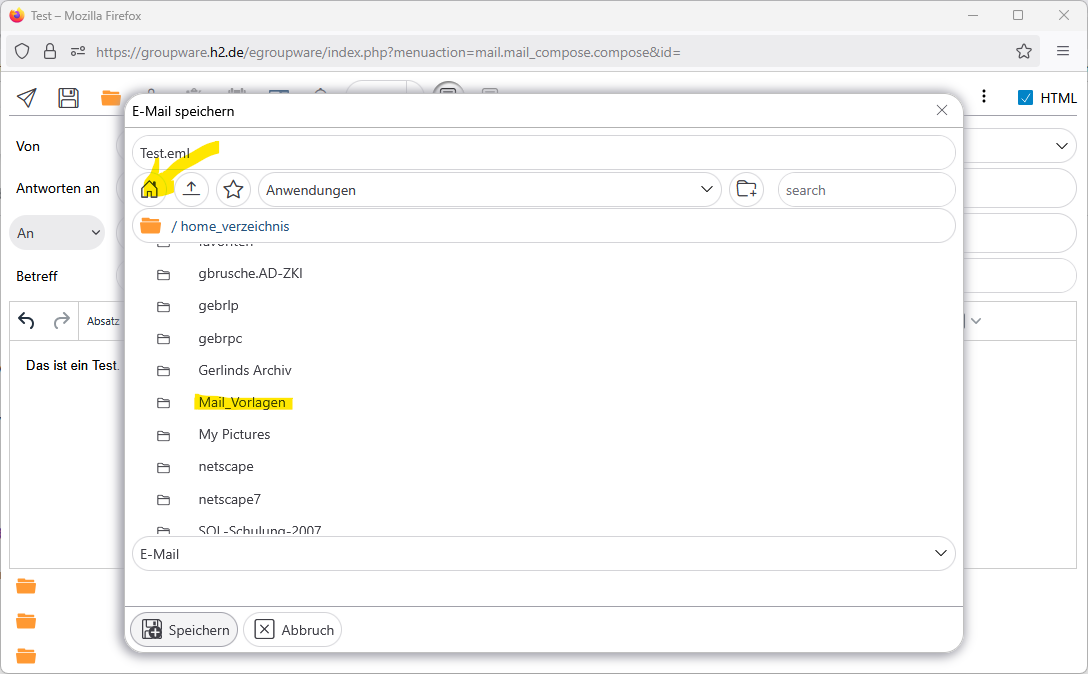
Jetzt "Im Dateimanager speichern" anklicken. Es öffnet sich ein neues Fenster. Klicken Sie hier auf das Haus-Symbol, dann gelangen Sie in ihr Home-Verzeichnis. Hier erstellen Sie am besten einen Ordner "Mail-Vorlagen" und speichern die eml-Datei dort ab.
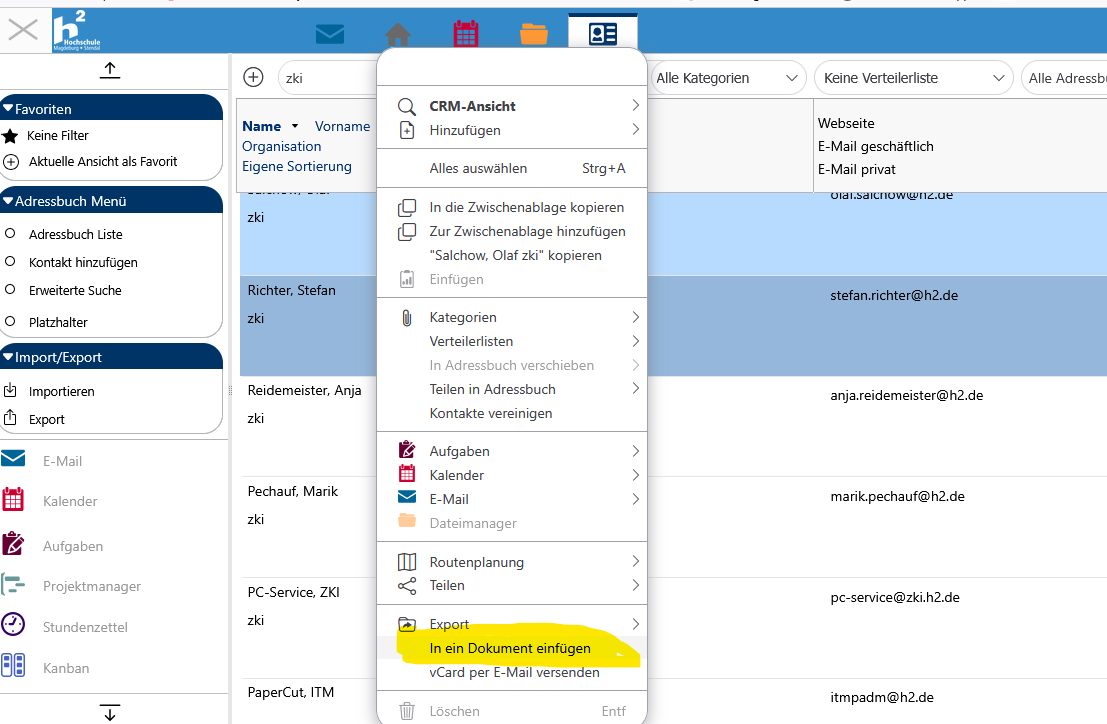
3. Im Adressbuch den oder die Kontakte anklicken, die die Serien-Mail erhalten sollen, mit der rechten Maustaste das Kontext-Menü öffnen und ziemlich weit unten "In ein Dokument einfügen" anklicken:
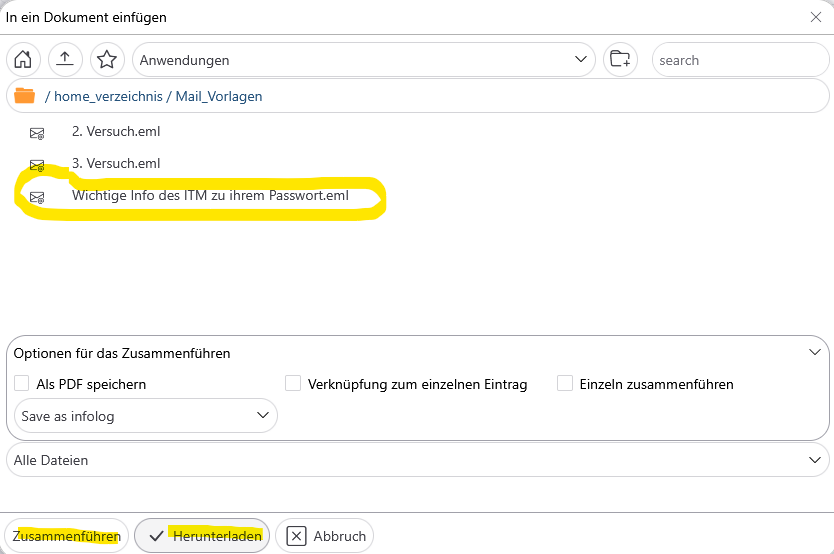
Im neuen Fenster die Mailvorlage auswählen, dann entweder über "Zusammenführen & Versenden" oder "Herunterladen" die Mails versenden.
"Herunterladen" ist dafür gedacht, wenn man Office Dokument als Vorlage nutzt nutzt, und die Datei herunterladen will, während "Zusammenführen" es dann in Collabora Online öffnet, wenn der Benutzer darauf zugriff hat (bei uns nicht eingerichtet).
""Zusammenführen & Versenden" kommt, wenn man eine Mailvorlage (eml-Datei) auswählt und ggf. noch zusätzlich ein Dokument, das mit ersetzt und an die Email angehangen werden soll:
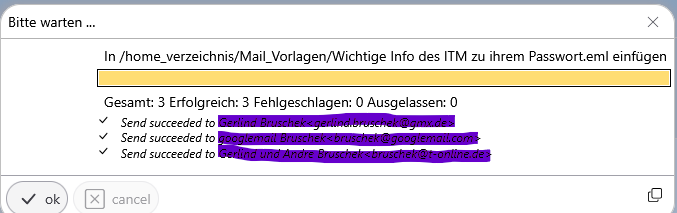
Im nächsten Fenster wird ein Protokoll angezeigt, wieviele Mails erfolgreich versendet wurden, fehlgeschlagen sind oder ausgelassen wurden: