-
Erstellt von
 Olaf Salchow, zuletzt aktualisiert am Feb. 03, 2025
Lesedauer: 5 Minute(n)
Olaf Salchow, zuletzt aktualisiert am Feb. 03, 2025
Lesedauer: 5 Minute(n)
Diese Anleitung beschreibt, wie Sie mit Adobe Reader PDF-Dateien digital unterschreiben und Unterschriften auf ihre Gültigkeit prüfen können.
Voraussetzung ist, dass Sie Ihr Zertifikat in der Windows-Zertifikatsverwaltung vorliegt.
Haben Sie Ihr Zertifikat gerade erst erhalten, fügen Sie es der Windowszertifikatsverwaltung hinzu:
- Zertifikatsdatei (.p12) im Dateimanager (Windows-Explorer) doppelklicken
- durch Zertifikatimport-Assistenten führen lassen (Standardwerte sind idR sinnvoll)
Innerhalb des Adobe Acrobat Readers werden Zertifikate auch "Identität" genannt.
Das hier gewählte Vorgehen sorgt dafür, dass digitale Unterschriften, die von der Hochschule (Sectigo als Kooperationspartner des DFN) ausgestellten Zertifikaten ausgeführt wurden, automatisch überprüft werden kann.#
Achtung: Alle Namen von Menüs oder Befehlen innerhalb dieser Anleitung beziehen sich auf die "Neue Acrobat Reader-Ansicht". Diese können Sie über das Menü "Anzeige" / "Neue Acrobat Reader-Ansicht aktivieren" einschalten (wenn noch die alte aktiv ist) oder über "Menü" / "Neue Acrobat Reader-Ansicht deaktivieren" ausschalten (wenn Sie in der neuen sind).
Konfiguration von Adobe Reader
Innerhalb des Adobe Acrobat Readers werden Zertifikate auch "Identität" genannt.
- Einbinden des Windows-Zertifkatspeichers und Auswahl der eigenen Identität (Zertifikat)
- Öffnen Sie die Einstellungen ("Bearbeiten" → "Einstellungen")
- in der Kategorie "Unterschriften" wählen Sie im Feld "Überprüfung" "Weitere..."

- im Feld "Windows-Integration" wählen Sie die Checkbox "Überprüfen von Unterschriften" und bestätigen die Eingabe mit "OK"
- zurück in der Kategorie "Unterschriften" wählen Sie im Feld "Identitäten und vertrauenswürdige Zertifikate" "Weitere..."

- unter "Digitale IDs" sollte Ihr Zertifikat aus dem Windows-Zertifikatspeicher angezeigt werden
- markieren Sie Ihr Zertifikat und wählen über das Stiftsymbol "zum Unterschreiben verwenden"
- alle Dialogfenster schließen
Unterschreiben
- Zu unterschreibende PDF-Datei im Adobe Acrobat Reader öffnen
- Zertifikat-Befehle einblenden
- Sind gar keine Tools auf der linken Seite zu sehen, dann wählen Sie "Alle Tools"
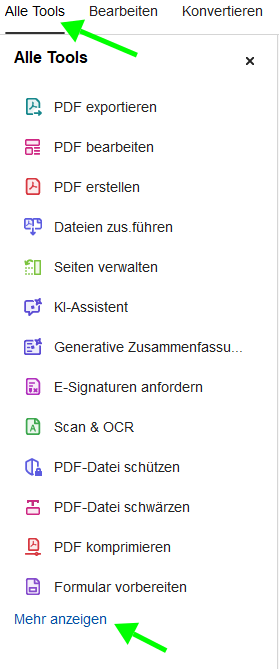
- wählen Sie "Mehr anzeigen" (Mehr Tools" in der alten Anzeige)
- wählen Sie

- Unterschreiben
- Wählen Sie "Digital signieren"
- Klicken und ziehen Sie einen Rahmen in dem die Unterschrift angezeigt werden soll (nach bestätigen des Erklärungsdialoges)
- Wählen Sie Ihre aktuelle digitale Identität und bestätigen sie mit "Weiter"
- optional ändern Sie das Erscheinungsbild durch "Erstellen"
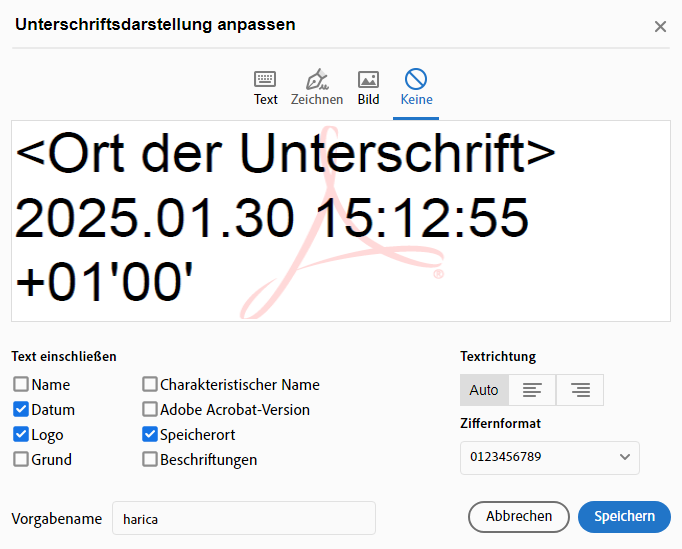
Da das Zertifikat von Harica keine Angaben zum Namen enthält, wird Ihr Name nicht automatisch eingefügt. Sie können aber dort "Ort der Unterschrift" wählen indem Sie "Speicherort" anzeigen lassen. An dieser Stelle können Sie auch ein Bild verwenden, um eine handschriftliche Unterschrift einzublenden, das Adobe-Logo ausblenden, ... Speichern Sie Ihr fertiges Template unter einem aussagekräftigen Vorgabename ab mit der Schaltfläche "Speichern".
Diese Schritte brauchen nur bei der ersten Unterschrift durchgeführt werden. Wenn man dies nicht tut, erscheint der Name nicht in der angezeigten digitalen Signatur, das Dokument wird aber trotzdem sicher unterschrieben und die Unterschrift lässt sich auch überprüfen.
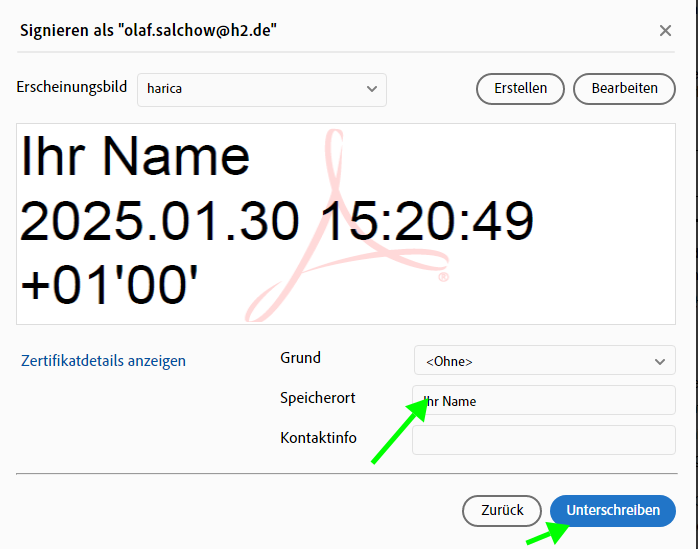
- tragen Sie Ihren Namen im Feld Speicherort ein
- Wählen Sie "Unterschreiben"
- geben Sie einen neuen Dateinamen für die unterschriebene PDF-Datei an und "Speichern" diese
Manche PDF-Dateien enthalten bereits vorbereitete Unterschriftsfelder ( ). In dem Fall starten Sie das Unterschreiben durch einen Klick auf das Unterschriftsfeld.
Probleme beim Unterschreiben
Sollte Sie plötzlich Ihr Zertifikat nicht mehr im Adobe Reader nutzen können und Sie vor kurzem Ihr Passwort für die Windows-Anmeldung geändert haben, dann löschen Sie das Zertifikat aus der Windows-Zertifikatsverwaltung und fügen es wie oben beschrieben wieder ein.
Zum Löschen
- Suchen und starten Sie in den Windowseinstellungen nach "Benutzerzertifikate verwalten"
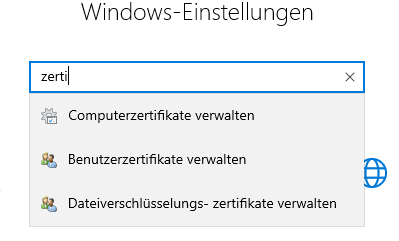
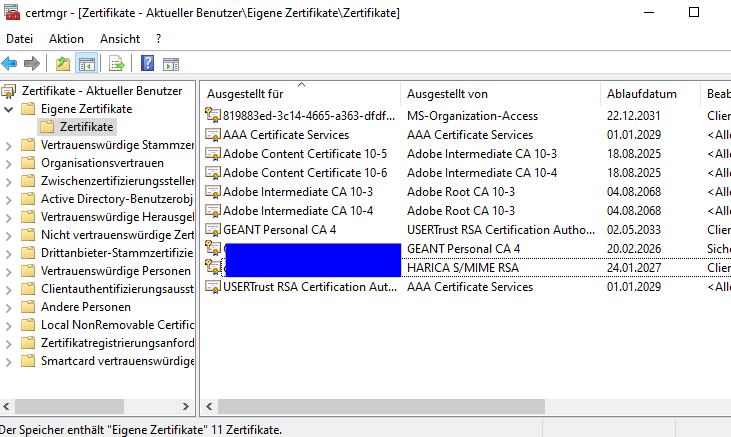
- markieren Sie Ihr Zertifikat und löschen es mit der <Entf>-Taste
- fügen Sie dann Ihr Zertifikat wie ganz am Anfang der Anleitung beschrieben wieder in die Zertifikatsverwaltung ein.
Unterschriften prüfen
- Öffnen Sie ein Dokument, das digitale Unterschrifen enthält
- Öffnen Sie das Unterschriftenfenster
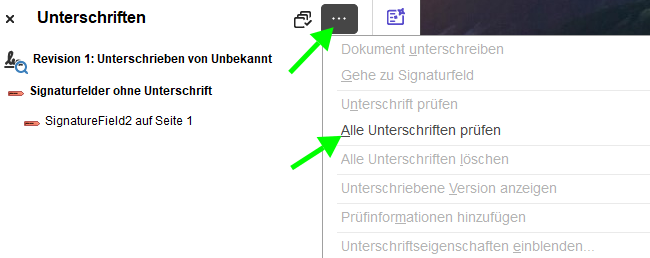
- Klicken Sie auf "Alle prüfen"
- Werden für eine Unterschrift Probleme angezeigt, dann können Sie siche die Zertifikatsdaten dieser Unterschrift ansehen:
- Klicken Sie im Dokument auf die Unterschrift
- Wählen Sie dann "Unterschriftseigenschaften"
- Wählen Sie "Zertifikat des Signierers anzeigen" und entscheiden Sie anhand der angezeigten Daten, ob Sie der Unterschrift vertrauen. (Vertrauen Sie einer Unterschrift nicht, wenn der Zertifikatinhaber und der Aussteller identisch sind.)
Probleme beim Püfen von Unterschriften
Zertifikate, die von Sectigo ausgestellt wurden (sehen Sie, wenn Sie sich die Unterschriftseigenschaften ansehen), dann können diese gültig sein, obwohl der Adobe Reader diese nicht überprüfen kann. Wenn Sie diesen Zertifikaten weiterhin vertrauen wollen, installieren Sie das Root-Zertifikat von Sectigo dauerhaft im Adobe-Zertifikatsspeicher:
- Speichern Sie dazu das root-Zertifikat USERTrust_RSA_Certification_Authority.p7b in einem Verzeichnis Ihrer Wahl ab.
- Öffnen Sie die die Adobe Acobat-Einstellungen ("Bearbeiten" → "Einstellungen")
- in der Kategorie "Vertrauensdienste" deaktivieren Sie die Punkte "Vertrauenswürdige Zertifikate von einem Adobe AATL-Server laden" und
"Vertrauenswürdige Zertifikate von einem Adobe EUTL-Server laden" - in der Kategorie "Unterschriften" wählen Sie im Feld "Identitäten und vertrauenswürdige Zertifikate" "Weitere..."
- Wählen Sie links "Vertrauenswürdige Zertifikate"
- Wählen Sie die Schaltfläche "Importieren" (blauer Pfeil nach links oder verbreitern Sie das Fenster, bis "Exportieren" auftaucht)
- Wählen Sie in der oberen Hälfte "Durchsuchen" und öffnen die oben heruntergeladene Datei mit dem root-Zertifikat
- Markieren Sie den neu geöffneten Kontakt und danach das in der unteren Hälfte auftauchende Zertifikat und wählen danach die Schaltfläche "Vertrauenswürdigkeit
- aktivieren Sie die Schaltfläche "Dieses Zertifikat als vertrauenswürdigen Stamm verwenden" und "Zertifizierte Dokumente" und bestätigen Sie es mit "OK"
- Wählen Sie die Schaltfläche "Importieren"
Sie können überprüfen, ob alle Voraussetzungen in Adobe Acrobat erfüllt sind, in dem Sie diese Testdatei herunterladen und in Adobe Acrobat öffnen. Sie enthält 3 zum jeweiligen Zeitpunkt der Unterschritsleistung gültige Unterschriften. Eine mit einem Zertifikat vom DFN (vor August 2023 ausgestellt), eine weitere mit einem Zertifikat von sectigo (ausgestellt nach September 2023) eine weitere mit einem Zertifikat von Harica (ausgestellt im Januar2025).
Können Sie alle 3 Zertifikate als gültig überprüfen, und testweise diese PDF-Datei auch selbst unterschreiben, dann ist Ihr Adobe Acrobat Reader korrekt konfiguriert.