...
Das hier gewählte Vorgehen sorgt dafür, dass digitale Unterschriften, die von der Hochschule (Sectigo ab 2025 Harica als Kooperationspartner des DFN) ausgestellten Zertifikaten ausgeführt wurden, automatisch überprüft werden kann.#.
Die Zertifikate von Harica enthalten nur Ihre E-Mail-Adresse, aber keine Namen. Daher wird im sichtbaren Zertifikatsstempel von Adobe Ihr Name nicht wie bisher gewohnt angezeigt. Mit einem Trick können Sie Ihren Namen trotzdem sichtbar machen. Für die korrekte Überprüfung der Zertifikate hat dies keine Auswirkung!
Achtung: Alle Namen von Menüs oder Befehlen innerhalb dieser Anleitung beziehen sich auf die "Neue Acrobat Reader-Ansicht". Diese können Sie über das Menü "Anzeige" / "Neue Acrobat Reader-Ansicht aktivieren" einschalten (wenn noch die alte aktiv ist) oder über "Menü" / "Neue Acrobat Reader-Ansicht deaktivieren" ausschalten (wenn Sie in der neuen sind).
...
- Einbinden des Windows-Zertifkatspeichers und Auswahl der eigenen Identität (Zertifikat)
- Öffnen Sie die Einstellungen ("Bearbeiten" → "Einstellungen")
- in der Kategorie "Unterschriften" wählen Sie im Feld "Überprüfung" "Weitere..."

- im Feld "Windows-Integration" wählen Sie die Checkbox "Überprüfen von Unterschriften" und bestätigen die Eingabe mit "OK"
- zurück in der Kategorie "Unterschriften" wählen Sie im Feld "Identitäten und vertrauenswürdige Zertifikate" "Weitere..."

- unter "Digitale IDs" sollte Ihr Zertifikat aus dem Windows-Zertifikatspeicher angezeigt werden
- markieren Sie Ihr Zertifikat und wählen über das Stiftsymbol "zum Unterschreiben verwenden"
- hier kommt der oben angesprochene optionale Trick: für ein besseres Erscheinungsbild des sichtbaren Zertifikatstempels können Sie optional weitere Eingabemöglichkeiten für das Zertifikat wählen
- Im Einstellungsfenster in der Kategorie "Unterschriften" wählen Sie im Feld "Erstellung und Erscheinungsbild" "Weitere..."

Wählen Sie einen Haken bei "Ort und Kontaktinformationen anzeigen" und erstellen Sie ein angepasstes Erscheinungsbild
Im Feld "Ort der Unterschrift" können Śie später Ihren Namen eingeben.
- Im Einstellungsfenster in der Kategorie "Unterschriften" wählen Sie im Feld "Erstellung und Erscheinungsbild" "Weitere..."
- alle Dialogfenster schließen
...
- wählen Sie "Mehr anzeigen" (Mehr Tools" in der alten Anzeige)
- wählen Sie

- Unterschreiben
- Wählen Sie "Digital signieren"
- Klicken und ziehen Sie einen Rahmen in dem die Unterschrift angezeigt werden soll (nach bestätigen des Erklärungsdialoges)
- Wählen Sie Ihre aktuelle digitale Identität und bestätigen sie mit "Weiter"
- optional ändern wählen Sie das Erscheinungsbild durch "Erstellen"
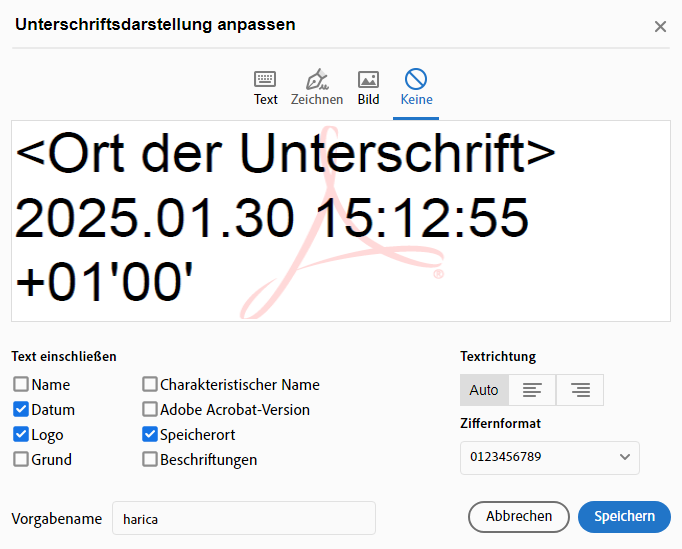
Da das Zertifikat von Harica keine Angaben zum Namen enthält, wird Ihr Name nicht automatisch eingefügt. Sie können aber dort "Ort der Unterschrift" wählen indem Sie "Speicherort" anzeigen lassen. An dieser Stelle können Sie auch ein Bild verwenden, um eine handschriftliche Unterschrift einzublenden, das Adobe-Logo ausblenden, ... Speichern Sie Ihr fertiges Template unter einem aussagekräftigen Vorgabename ab mit der Schaltfläche "Speichern".
- ein Erscheinungsbild (siehe oben bei Konfiguration), bei Bedarf können Sie hier auch noch eines "Erstellen"
Diese Schritte brauchen nur bei der ersten Unterschrift durchgeführt werden. Wenn man dies nicht tut, erscheint der Name nicht in der angezeigten digitalen Signatur, das Dokument wird aber trotzdem sicher unterschrieben und die Unterschrift lässt sich auch überprüfen.
- ein Erscheinungsbild (siehe oben bei Konfiguration), bei Bedarf können Sie hier auch noch eines "Erstellen"
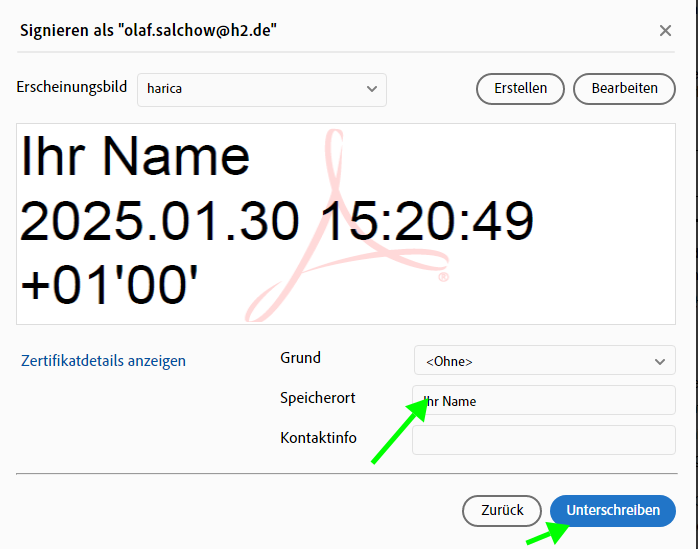
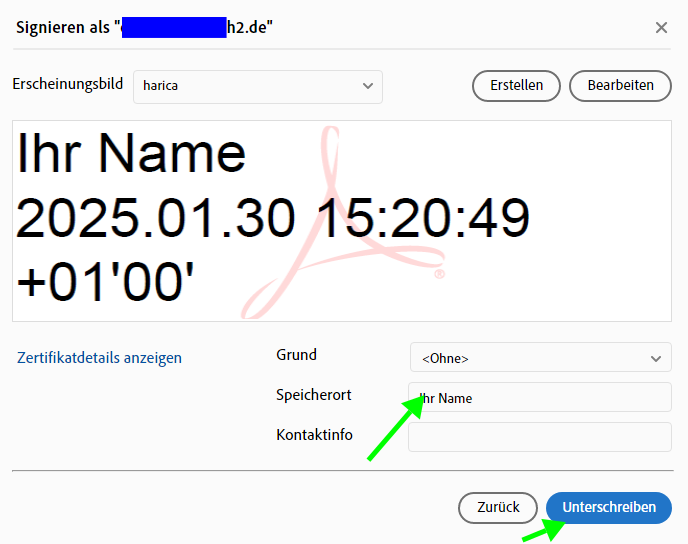
- tragen Sie Ihren Namen im Feld Speicherort ein
- Wählen Sie "Unterschreiben"
- geben Sie einen neuen Dateinamen für die unterschriebene PDF-Datei an und "Speichern" diese
...