-
Erstellt von
 Unbekannter Benutzer (s8anpett), zuletzt aktualisiert von Ines Trumpf am Mai 09, 2025
Lesedauer: 4 Minute(n)
Unbekannter Benutzer (s8anpett), zuletzt aktualisiert von Ines Trumpf am Mai 09, 2025
Lesedauer: 4 Minute(n)
Zoom bietet Ihnen die Möglchkeit ein Meeting (spontan) zu starten oder für einen späteren Zeitpunkt zu planen.
Im folgenden werden beide Varianten seperat voneinander erklärt.
Download Center für Zoom Dektop Client und Mobile App sowie Installationsbeschreibung
Da sich das Aussehen des Zoom-Clients mit jeder neuen Version ändern kann, beachten sie die einzelnen Schritte der Anleitung.
Wichtig ist die SSO-Anmeldung.
Zoom-Meeting starten (hier zoom Workplace)
1. Starten Sie Zoom-Workplace und wählen Sie im sich öffnenden Fenster "Mit einem anderen Konto anmelden".
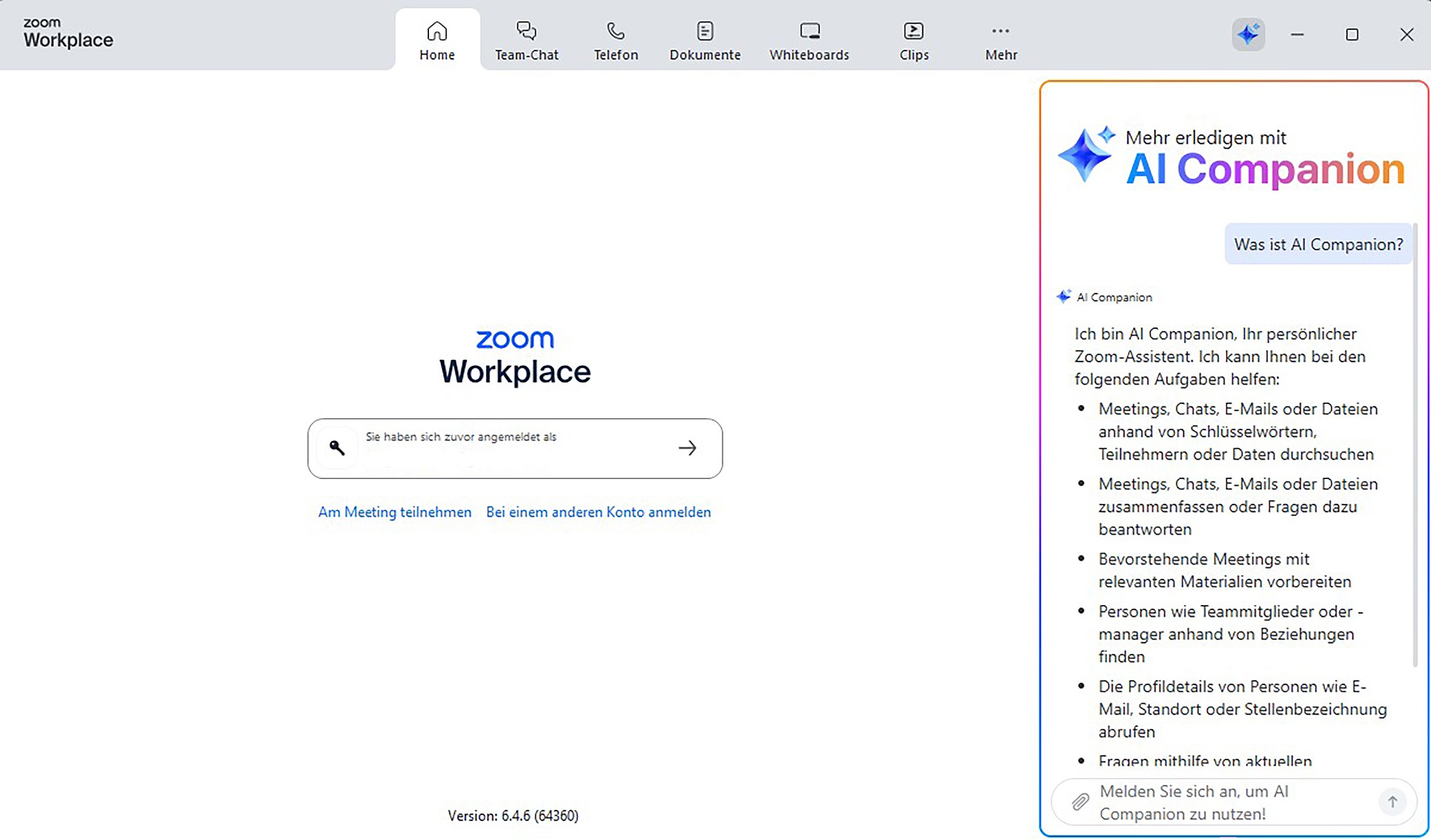
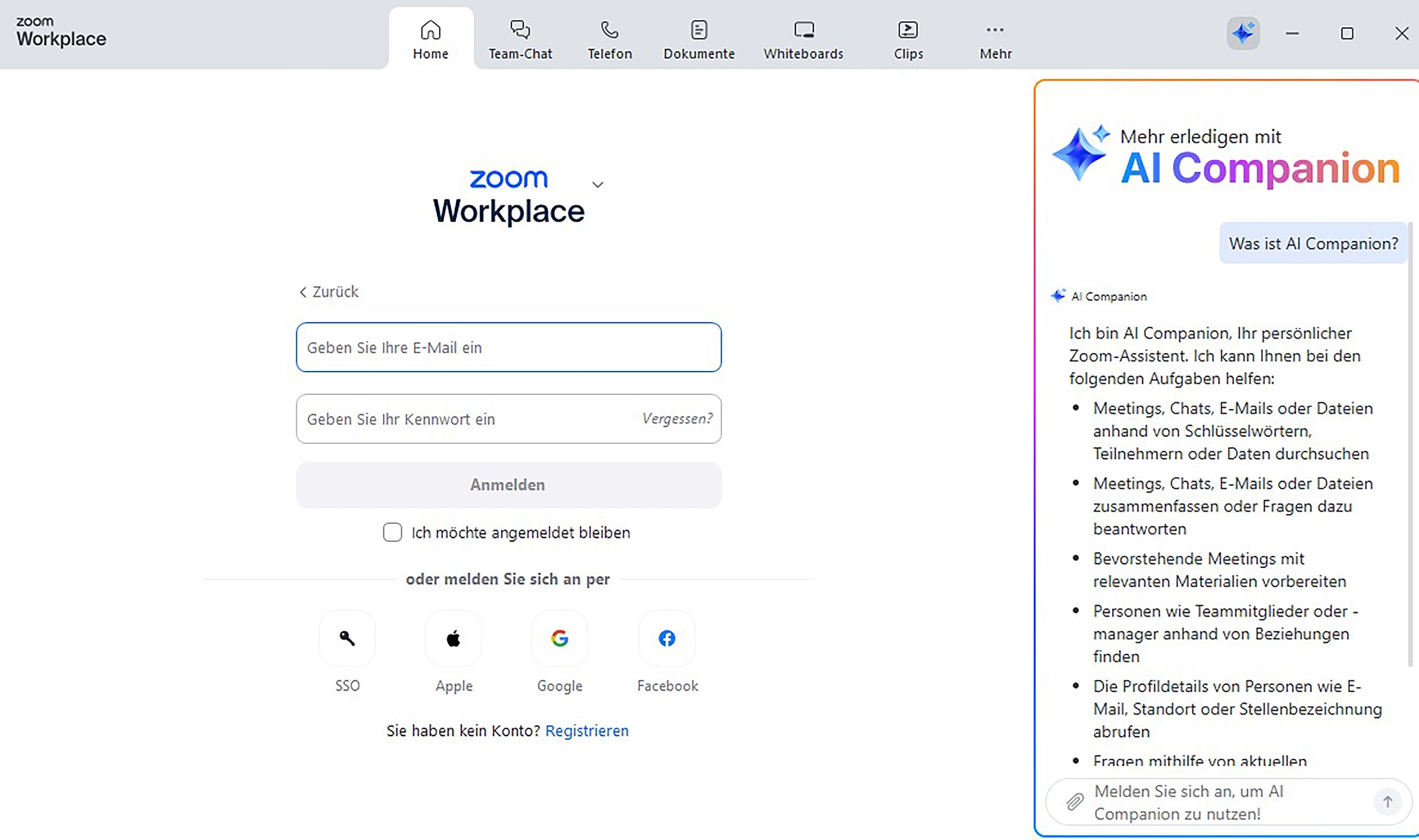
2. Klicken sie nun zum Anmelden auf "SSO".
Keine Anmeldung mit ihrer E-Mail. Dort haben sie nur eine eingeschränkte Nutzung der Software.
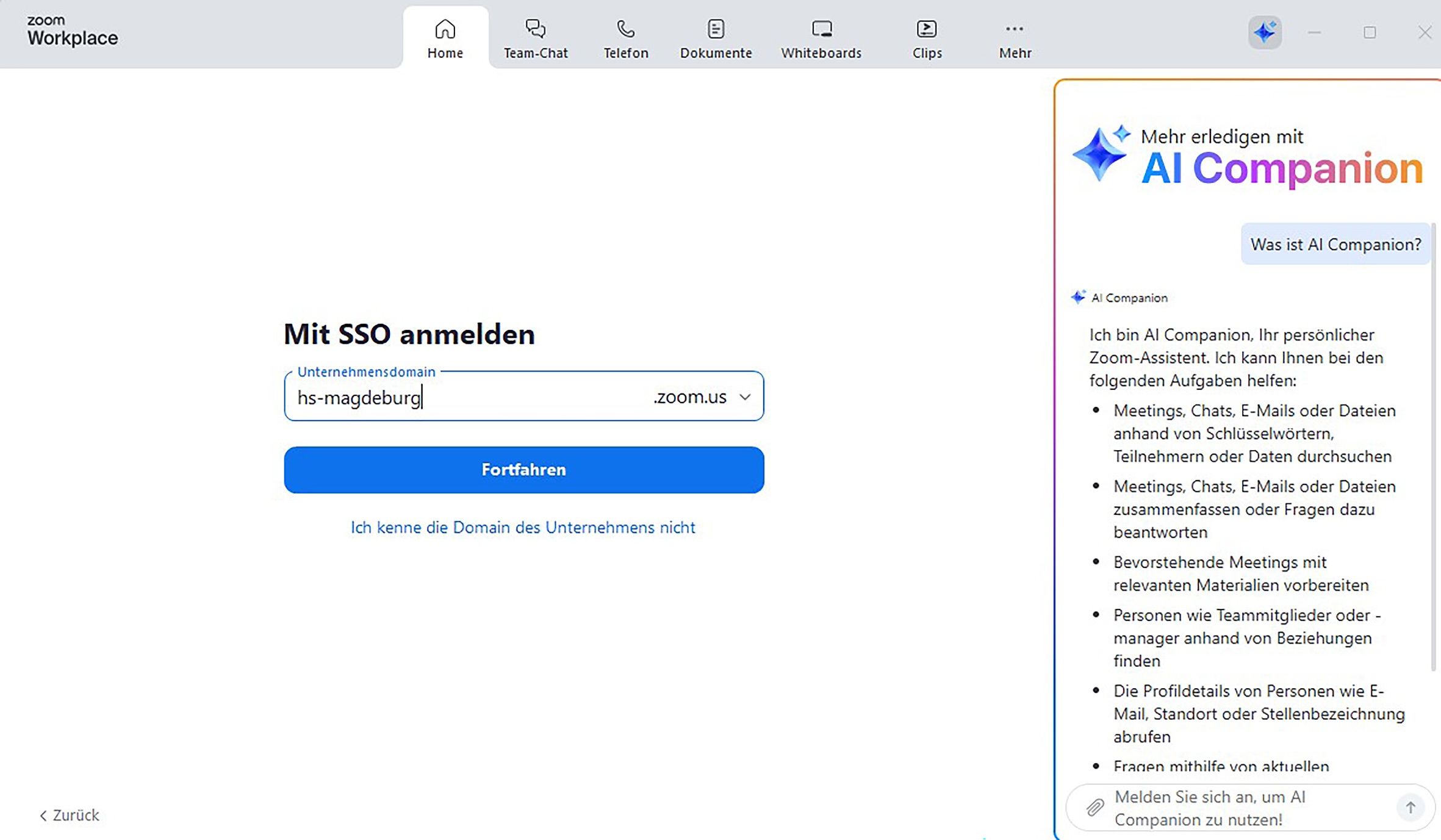
3. Geben Sie in das Feld "hs-magdeburg" ein und drücken Sie auf "Fortfahren".
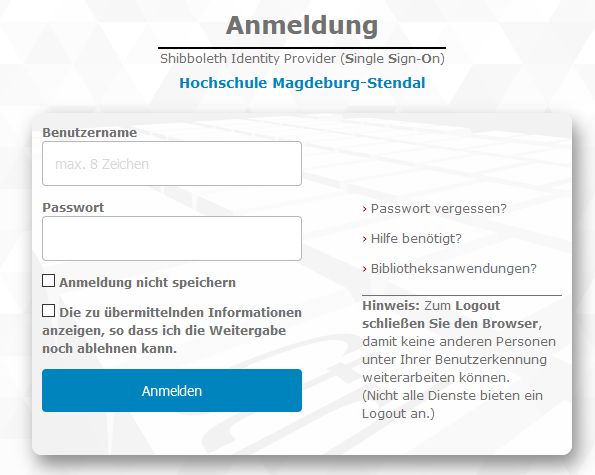
4. Es öffnet sich ein Anmeldefenster in ihrem Web-Browser. Melden Sie sich mit Ihrem zentralen Hochschul-Account per Shibboleth Identity Provider (SSO) an. Nach dem Anmelden öffnet sich der Zoom-Workplace erneut.
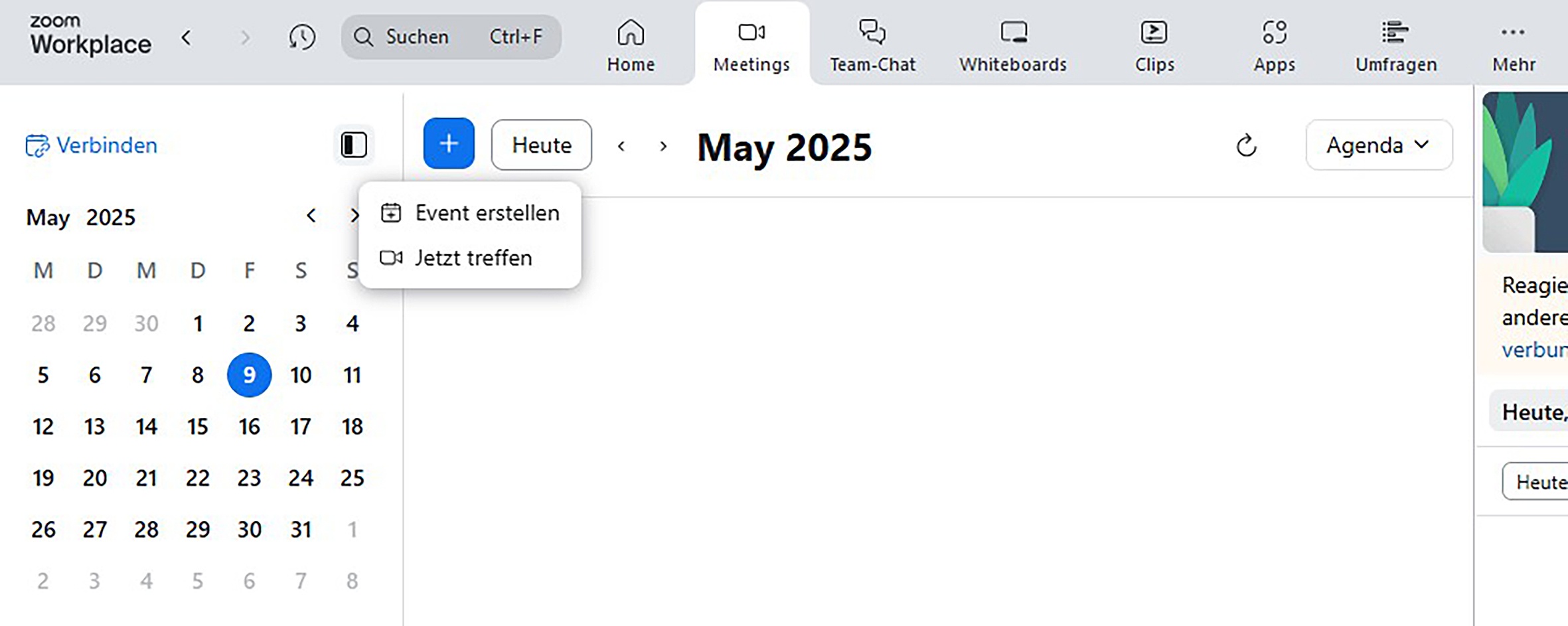
5. Unter "Meetings" kann ein Event erstellt werden
6. Um jetzt ein Meeting zu starten, wählen sie unter "Home"das Kamera Symbol (  ) und das Meeting wird gestartet.
Weitere nützliche Informationen
- Während eines Laufenden Meetings, finden Sie in der oberen linken Ecke des Bildschirms das Symbol (
 ) für die Meetinginformationen. Dort können Sie die Meeting-ID, das Meeting-Passwort und den Einladungslink entnehmen.
Zoom-Client (hier zoom Workplace) direkt verwenden
Wenn ihnen die Meeting ID und -Passwort bekannt sind (Einladungslink), können sie direkt an dem Meeting teilnehmen.
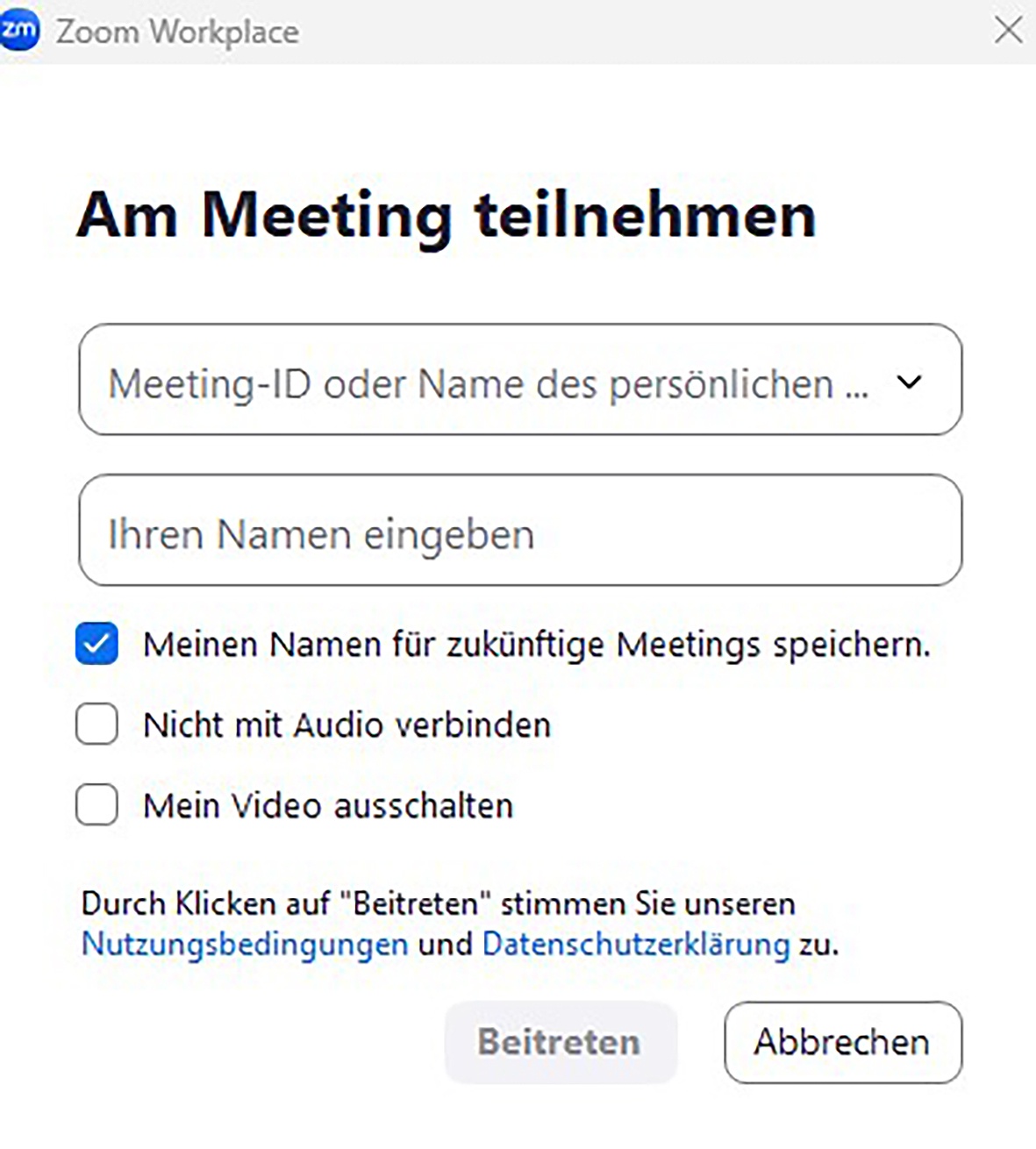
Zoom-Meeting planen und verwalten
1. Anmelden und starten (siehe oben)
2. Um jetzt ein Meeting zu planen, wählen Sie das Kalender Symbol (  ).
).
3. Es öffnet sich ein Fenster indem Sie alle wichtigen Einstellungen für ihre Meeting vornehmen können.
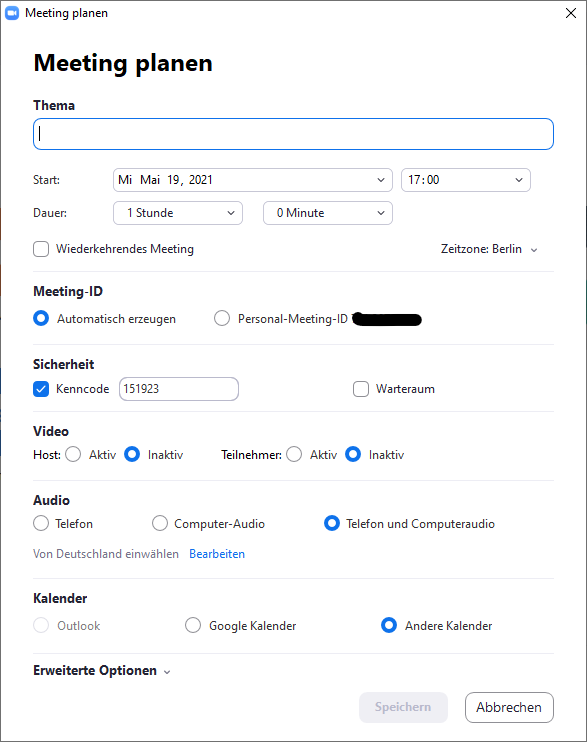
4. Haben Sie alle Einstellungen vorgenommen, drücken Sie am unteren Ende des Fensters auf "Speichern".
Jetzt haben Sie die Möglichkeit sich die Einladung zu kopieren und zu versenden.
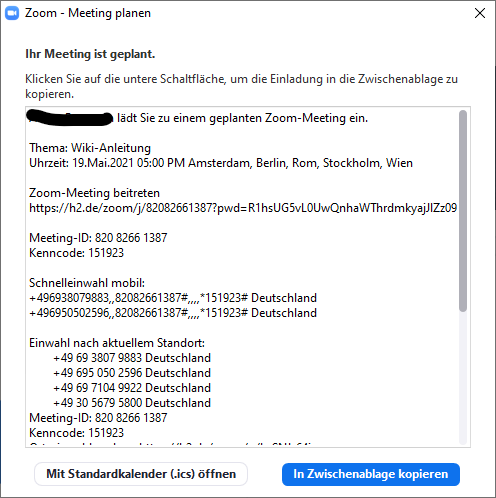
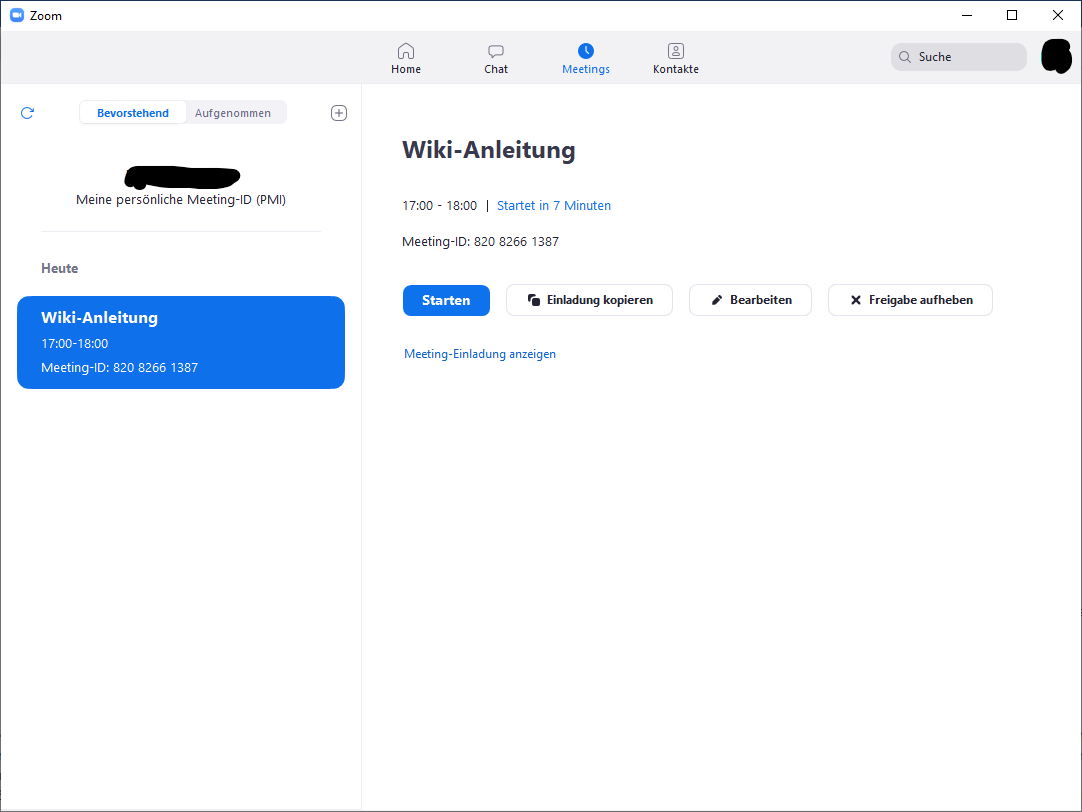
5. Wenn Sie in der oberen Symbolleiste des Zoom-Clients nun "Meetings" ( ) auswählen, erhaten Sie eine Übersicht aller geplanten Meetings. Dort können Sie jederzeit geplante Meetings bearbeiten, die Einladung kopieren, das Meeting starten oder löschen.
Weitere nützliche Informationen
- Sollten Sie öfter Meetings mit gleichen Einstellungen verwenden, bietet es sich an ein geplantes Meeting als Vorlage zu speichern. Wählen Sie hierfür wieder "Meetings", dann klicken Sie auf das Meeting, welches Sie als Vorlage speichern wollen.
Dort finden sie am unteren Ende der Seite die Auswahlmöglichkeit "Vorlage speichern". Ihre Vorlagen finden Sie auf der Seite "Meetings" unter dem Punkt "Meetingvorlagen". (Nur auf der Zoom-Website) - Planen Sie ein wiederkehrendes Meeting, dann werden Sie alle Meetings für den entsprechend gewählten Zeitintervall in ihrer Liste unter "Meetings" finden.
Der Vorteil ist, dass diese alle die selben Anmeldedaten bzw. den gleichen Einladungslink haben und diese somit nur einmalig mit Ihren Teilnehmer*innen geteilt werden muss.