-
Erstellt von
 Gerlind Bruschek, zuletzt aktualisiert am Jan. 27, 2023
Lesedauer: 2 Minute(n)
Gerlind Bruschek, zuletzt aktualisiert am Jan. 27, 2023
Lesedauer: 2 Minute(n)
Mit Circles / Kreisen können Sie Benutzer zu einer Gruppe hinzufügen/einladen/… und dann Dateien/Ordner für diesen Kreis/dieser Gruppe freigeben.
Circles/Kreise einrichten
Um einen Kreis einzurichten, klicken Sie oben im Menü auf Kontakte. Durch das [Plus-Symbol] lässt sich ein neuer Kreis anlegen.

Einfach den Namen festlegen und "Kreis erstellen" anklicken.
Anschließend können die Einstellungen des Kreises angepasst werden. Wenn der Kreis für jeden sichtbar gemacht wird und jeder eine Mitgliedschaft beantragen kann, können die Nextcloud-Nutzer bei Bedarf selbst dem Kreis beitreten.
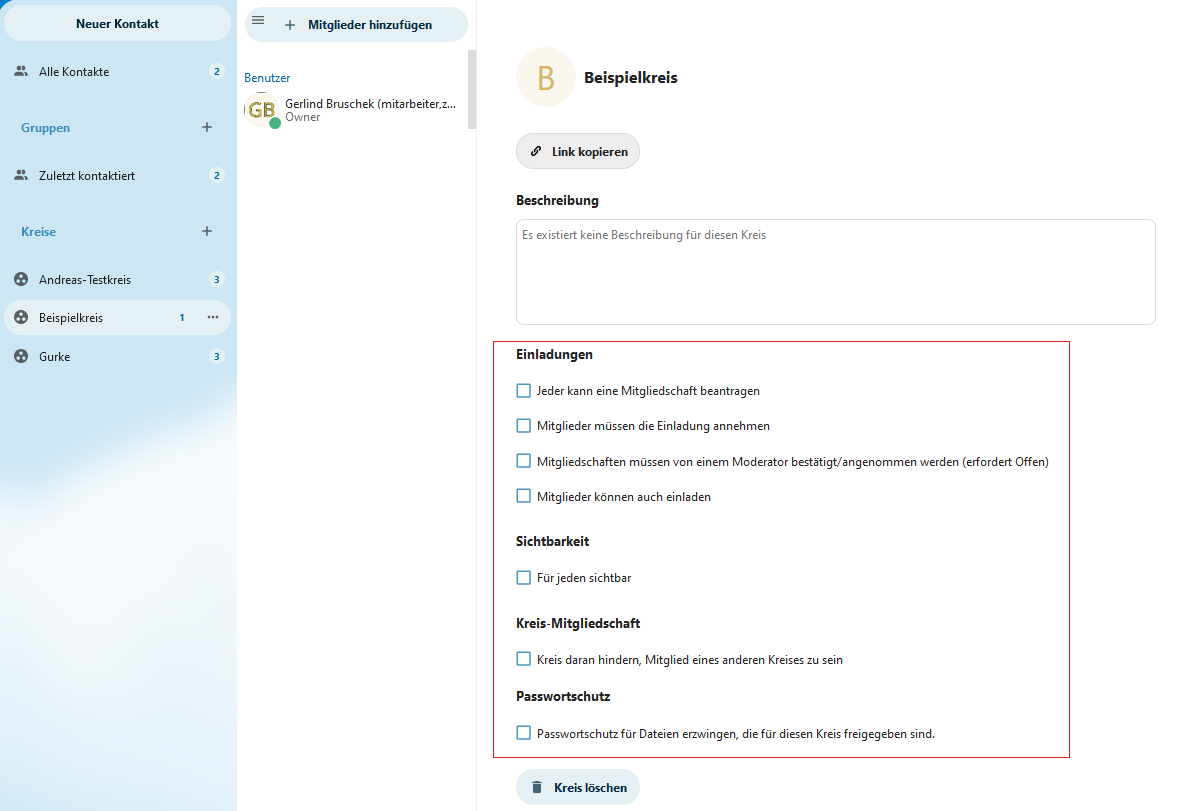
Alternativ kann auch der Kreisersteller direkt selbst Mitglieder hinzufügen, indem er auf die drei Punkte hinter dem Namen des Kreises klickt.
Im neuen Fenster die Namen der Mitglieder eintippen, aus der Liste auswählen und "Zum Kreis hinzufügen" anklicken.
Dateien und Verzeichnisse für Circles/Kreise freigeben
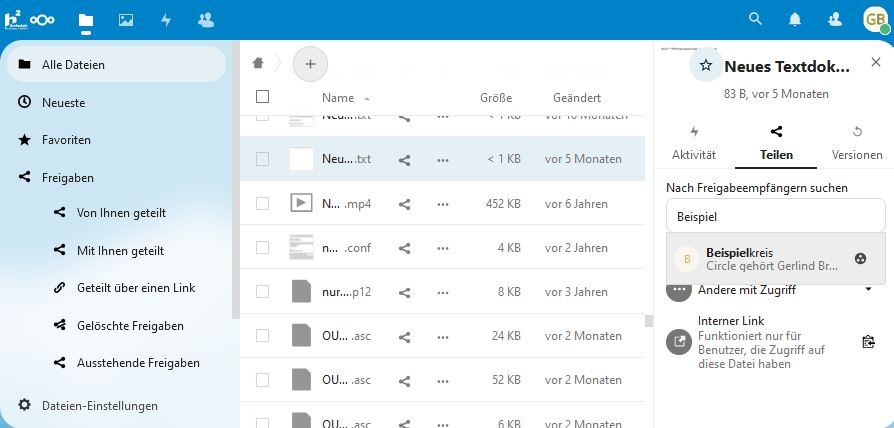
Sie klicken bei der Datei / dem Verzeichnis, dass freigeben werden soll, auf das "Teilen"-Symbol und geben den Namen den Kreises ein (min. 4 Buchstaben).