-
Erstellt von
 Gerlind Bruschek, zuletzt aktualisiert am Juni 20, 2023
Lesedauer: 2 Minute(n)
Gerlind Bruschek, zuletzt aktualisiert am Juni 20, 2023
Lesedauer: 2 Minute(n)
Achtung: Der Zugriff auf die Windows-Freigabe ist im Hochschulnetz (inkl. Wohnheime in der Breitscheidstraße, VPN-Zugang und WLAN) möglich, jedoch nicht im internen Verwaltungsnetz.
Verbindungsdaten:
| Server: | zkiserv.itm.h2.de |
| Ihr Benutzername: | Verwenden Sie Ihren zentralen Account (Anmeldename) |
Beispielhaft für Windows:
Öffnen Sie den Windows Dateiexplorer, klicken auf "Dieser PC", dann oben auf „Computer“ und dann auf „Netzlaufwerk verbinden“:
Im neuen Fenster tragen Sie als Adresse folgendes ein: \\zkiserv.itm.h2.de\<anmeldename>
Setzen Sie den Haken für „Verbindung mit anderen Anmeldeinformationen herstellen“ und klicken Sie auf Fertigstellen. Bitte beachten Sie, dass Sie den Platzhalter <anmeldename> durch Ihren Accountnamen ersetzen müssen.
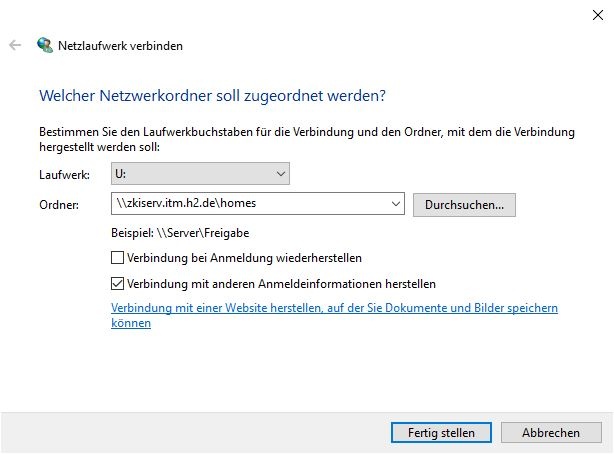
Optional: Damit Sie die Adresse nicht jedes Mal erneut eintippen müssen, können Sie, den Haken bei „Verbindung bei Anmeldung wiederherstellen“ setzen. Es wird empfohlen den Haken nur zu setzen, falls der Computer sich dauerhaft im Hochschul-Netzwerk befindet. Sollten Sie sich außerhalb der Hochschule befinden, ist eine automatische Anmeldung nicht möglich, da zuvor eine VPN-Verbindung aufgebaut werden muss, die jedoch bei der Anmeldung nicht automatisch aufgebaut wird.
Im Anmeldefenster den Benutzernamen und das Passwort eingeben.
Wenn der Benutzername schon vorgegeben, aber nicht korrekt ist, dann im Fenster "Netzwerkanmeldeinformationen eingeben" unten "Weitere Optionen" wählen und dann "Anderes Konto verwenden".