-
Erstellt von
 Ines Trumpf, zuletzt aktualisiert von Anja Reidemeister am Feb. 26, 2026
Lesedauer: 3 Minute(n)
Ines Trumpf, zuletzt aktualisiert von Anja Reidemeister am Feb. 26, 2026
Lesedauer: 3 Minute(n)
Ihre Termine und Aufgaben aus Ihrem eGroupware-Account können Sie auch in Thunderbird verwalten. Das erfolgt über das Add-on Lightning. Lightning ist in aktuellen Versionen von Thunderbird bereits integriert. Es stellt die Kalenderfunktionen zur Verfügung und kann sich auch mit ihrem EGroupware-Account synchronisieren.
Wichtiger Hinweis:
Weder der Herausgeber des Programms noch das ITM übernehmen in irgendeiner Weise die Verantwortung für eventuelle Schäden, die durch die Verwendung dieses Programmes entstehen.
Konfiguration
Aufruf des Kalenderbereichs mit Klick auf das entsprechende Symbol oben links (3. von oben) oder Ausklappen des Bereiche-Menüs oben links und dann Auswahl des Kalenders.
Klick auf "Neuer Kalender..." unten links.
Im sich öffnenden Dialog wählen Sie „Im Netzwerk“.
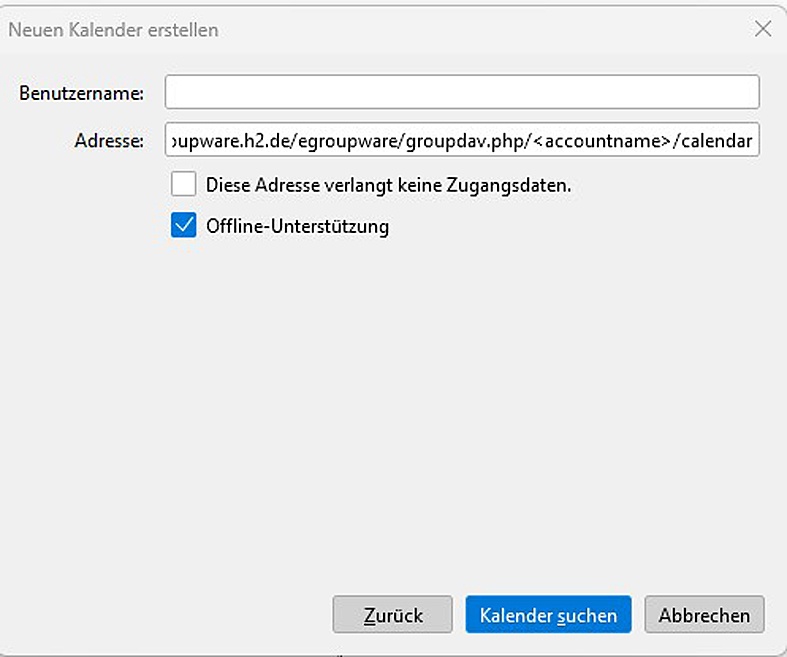
Im nächsten Fenster geben Sie bei Benutzernamen den Benutzernamen Ihres Hochschul-Accounts ein und bei der Adresse in das Textfeld:
https://groupware.h2.de/egroupware/groupdav.php/accountname/calendar
wobei accountname wieder der Benutzername Ihres Hochschul-Accounts ist.
"Kalender suchen" wählen.
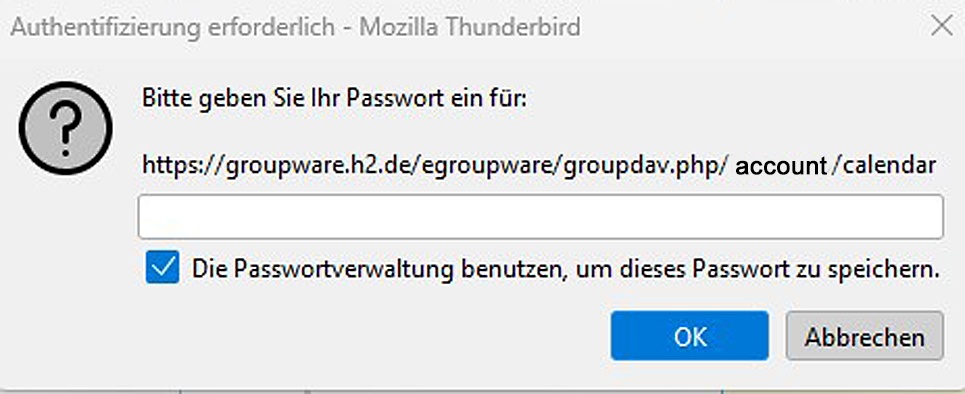
Eventuell müssen Sie sich beim Erstellen Ihres ersten Kalenders mit Eingabe Ihres HS-Account-Passwortes authentifizieren.
Dann bei Kalendertyp CalDAV das Häkchen bei Irem Kalender setzen und "Abonnieren" anklicken.

Unter "Eigenschaften" kann die Farbe und der Aktualisierungsintervall geändert werden.
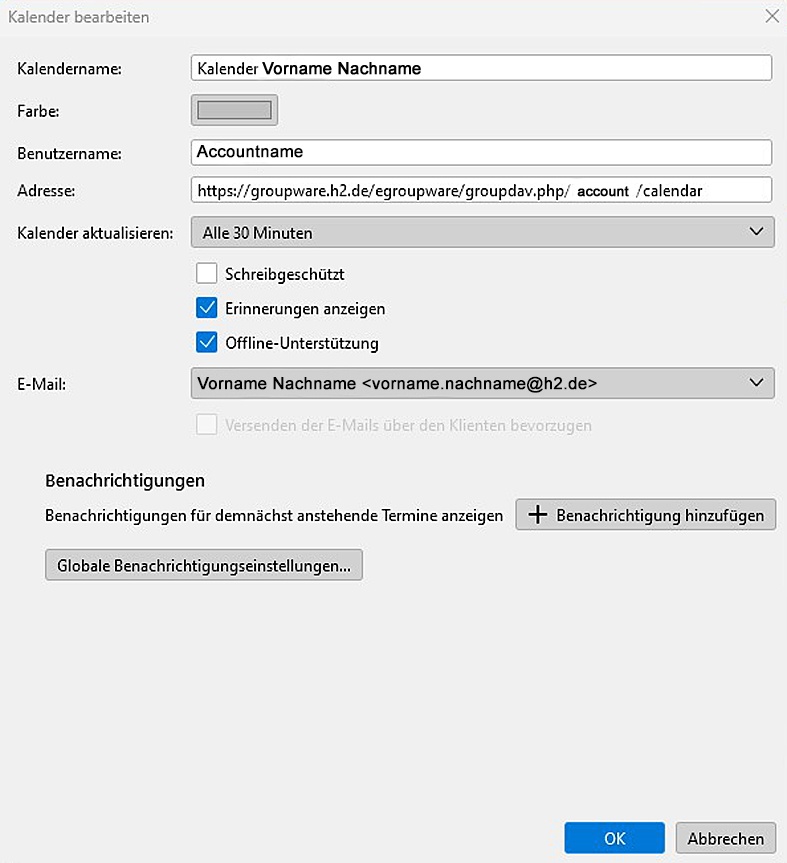
Ist der Kalender erstellt, kann man lokal direkt neue Termine eintragen. Diese sind nach dem Speichern auch im Groupware-Kalender vorhanden.
Unter Extras/Einstellungen/Kalender können Sie neue Kategorien anlegen bzw. diese farblich kennzeichnen und Ihren Kalender nach Ihren Wünschen konfigurieren.
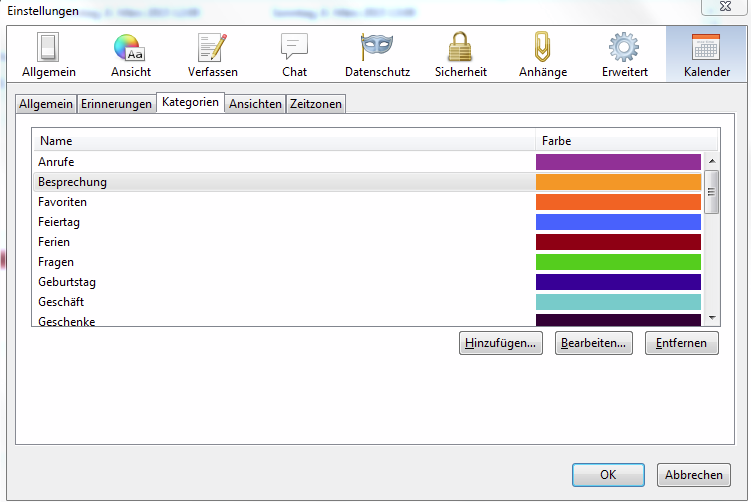
Per GroupDAV kann man sich nicht nur den eigenen Kalender einbinden sondern auch einen beliebigen anderen, auf dem man zumindest Leserechte hat.
Die Vorgehensweise ist analog zu der oben beschriebenen:
- neuen Kalender erstellen
- im Netzwerk
- Format: CalDAV
- Adresse:
https://groupware.h2.de/egroupware/groupdav.php/accountname/calendar
(accountname durch den Benutzernamen der Person, dessen Kalender eingebunden werden soll, ersetzten)
Genauso kann man auch alle Termine einer gesamten Gruppe einbinden, indem man folgende Adresse verwendet:
https://groupware.h2.de/egroupware/groupdav.php/gruppe/calendar
(gruppe durch den Namen der Gruppe aus EGroupware ersetzen, z.B. ITM usw.)
Konfiguration zur Synchronisation der Aufgaben
Erstellen Sie wie oben beschrieben einen neuen Kalender. Die Konfiguration erfolgt analog zum EGroupware-Kalender.
Als Adresse geben Sie https://groupware.h2.de/egroupware/groupdav.php/accountname/infolog ein.
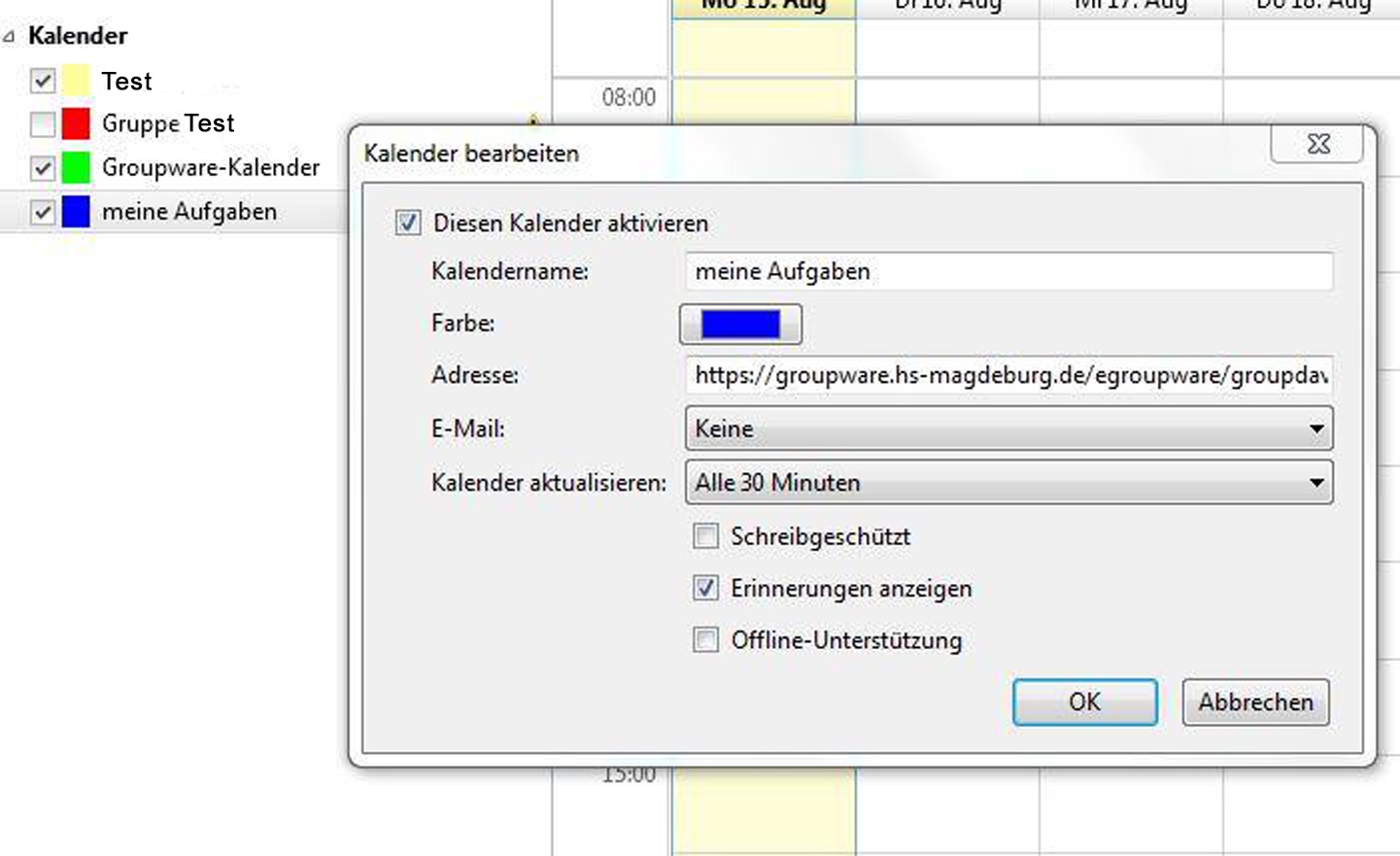
Vergeben Sie einen Namen, z.B. „meine Aufgaben“, und wählen Sie eine Farbe zur Kennzeichnung Ihres Kalenders aus. Standardmäßig wird Ihre E-Mail aus Thunderbird eingetragen.
Hinweis:
Unter Kalendereigenschaften (rechte Maustaste auf den entspr. Kalender) können Sie die Aktualisierungszeitabstände einstellen.