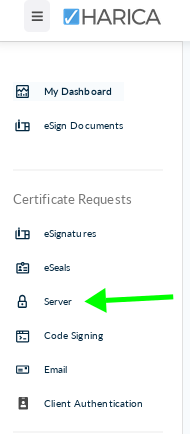
Der folgende Abschnitt ist gedacht als Anleitung für Server-Administratoren, die eine abgesicherte Verbindung zu Ihrem Server einrichten wollen und dafür ein SSL-Zertifikat benötigen.
Voraussetzung für den Antrag ist, dass Sie bei Harica als Nutzer registriert werden. Dazu führen Sie bitte die ersten Schritte (Als Nutzer bei Harica registrieren) der Anleitung zum Beantragen der Nutzerzertifikate aus.
Voraussetzung für ein Serverzertifikat ist ein Zertifikatsrequest. Im ersten Schritt wird also eine Datei für den Request und ein privater Schlüssel erzeugt.
In allen Beispiel-Kommandos können/sollen die hervorgehobenen Teile durch eigene Namen sinnvoll ersetzt werden!
Verwenden Sie diese Methode, wenn Sie
Erzeugen Sie einen Zertifizierungs-Request (web.pem) und den dazugehörigen privaten Schlüssel (web.key):
openssl req -newkey rsa:4096 -out web.pem -keyout web.key |
Geben Sie, wenn Sie danach gefragt werden, die folgenden Daten ein (Beispiel! alles ändern, wo die Zeichenkette "ihr" drin vorkommt):
Country Name (2 letter code) [AU]:DE State or Province Name (full name) [Some-State]:Sachsen-Anhalt Locality Name (eg, city) []:Magdeburg bzw. Stendal Organization Name (eg, company) [Internet Widgits Pty Ltd]:Hochschule Magdeburg-Stendal Organizational Unit Name (eg, section) []:Ihr Fachbereich Common Name (eg, YOUR name) []:ihr.server.h2.de Email Address []:ihre.adresse@h2.de |
Verwenden Sie für Server- und Email-Adressen bitte nur Kleinbuchstaben.
Der erzeugte private Schlüssel ist mit der von Ihnen eingegebenen Passphrase verschlüsselt. Dieser Schlüssel ist bei jeder Verwendung des privaten Schlüssels anzugeben. Wenn man dies vermeiden will (z.B. sollen Webserver automatisch starten ohne die Notwendigkeit, ein Passwort einzugeben), dann kann die Verschlüsselung des privaten Schlüssels aufgehoben werden:
openssl rsa -in web.key -out server.key |
Der private Schlüssel server.key kann jetzt ohne Passwort benutzt werden.
Verwenden Sie diese Methode, wenn Sie
Erstellen Sie eine Datei req.conf mit folgendem Inhalt (Beispiel! alles ändern, wo die Zeichenkette "ihr" drin vorkommt):
[req] distinguished_name = req_distinguished_name req_extensions = v3_req prompt = no [req_distinguished_name] C = DE ST = Sachsen-Anhalt L = Magdeburg O = Hochschule Magdeburg-Stendal OU = Ihr Bereich CN = ihr.server.h2.de emailAddress =ihre.adresse@h2.de [v3_req] keyUsage = keyEncipherment, dataEncipherment extendedKeyUsage = serverAuth subjectAltName = @alt_names [alt_names] DNS.1 = ihr.server.h2.de DNS.2 = ihr.server.hs-magdeburg.de DNS.3 = www.ihr.server.h2.de ... |
Verwenden Sie für Server- und Email-Adressen bitte nur Kleinbuchstaben.
Erzeugen Sie einen Zertifizierungs-Request (web.pem) und den dazugehörigen privaten Schlüssel (web.key):
openssl req -newkey rsa:4096 -out web.pem -keyout web.key -config ./req.conf |
Der erzeugte private Schlüssel ist mit der von Ihnen eingegebenen Passphrase verschlüsselt. Dieser Schlüssel ist bei jeder Verwendung des privaten Schlüssels anzugeben. Wenn man dies vermeiden will (z.B. sollen Webserver automatisch starten ohne die Notwendigkeit, ein Passwort einzugeben), dann kann die Verschlüsselung des privaten Schlüssels aufgehoben werden:
openssl rsa -in web.key -out server.key |
Der private Schlüssel server.key kann jetzt ohne Passwort benutzt werden.
Der private Schlüssel verbleibt bei Ihnen, der Zertifizierungsrequest (im Beispiel oben die Datei web.pem) wird im nächsten Schritt für den Antrag benötigt.
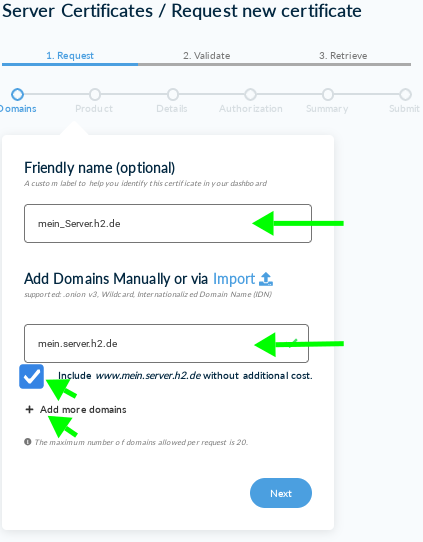
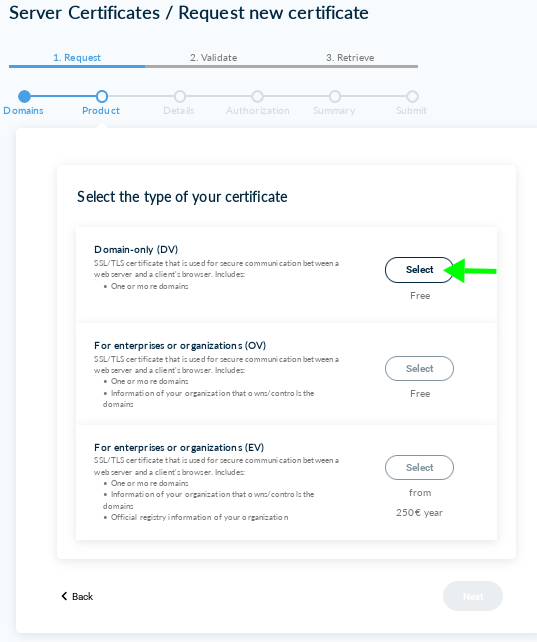
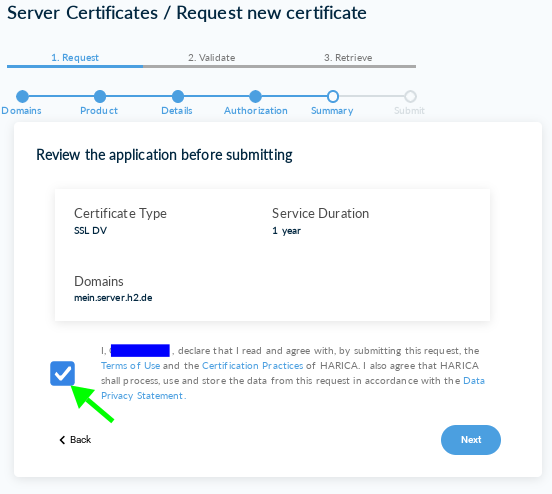
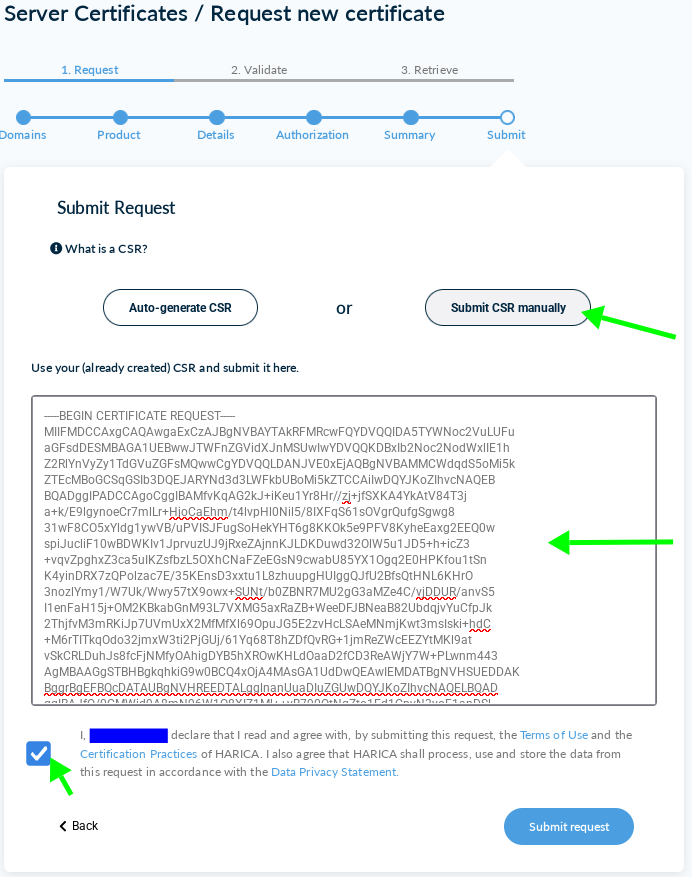
Im Dashboard erschein ein "Pending Certificat" das anzeigt, dass noch ein Administrator Ihren Antrag bestätigen muss.
Ist dies geschehen, erhalten Sie eine E-Mail als Bestätigung und im Dashboard wir aus dem Request ein "Valid Certificate"
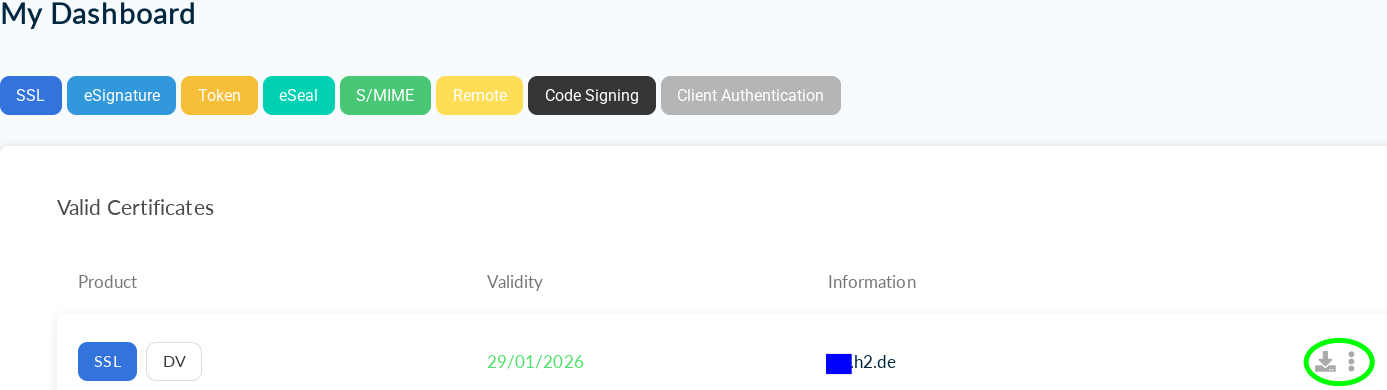
Mit den beiden Symbolen rechts können Sie Ihr Zertifikat in verschiedenen Formaten herunterladen, einige Einstellungen ändern oder das Zertifikat zurückziehen. Für die Verwendung in Webservern (apache, nginx) sollten Sie beim Download das Format "PEM bundle" wählen.
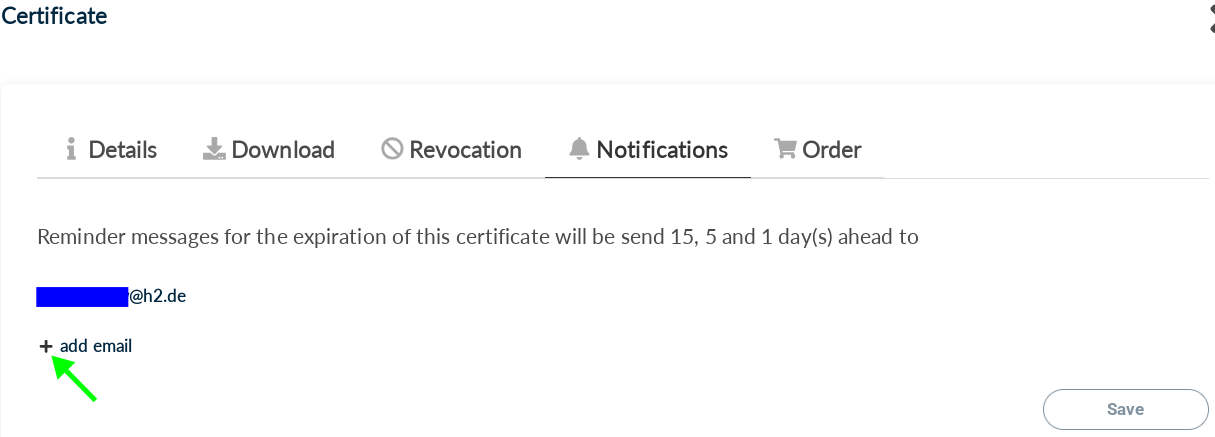
Eine wichtige Einstellung finden Sie im Reiter Notifications. Hier können Sie weitere E-Mail-Adressen festlegen, die über das baldige Ablaufen des Zertifikates informiert werden.