Allgemeine Anleitungen
| HTML |
|---|
<style>
  .grid {
    display: grid;
    grid-template-columns: repeat(auto-fit, minmax(200px, 1fr));
    grid-gap: 20px;
  }

  .grid-item {
    background-color: white;
    border: 4px solid black;
    border-radius: 5px;
    text-align: center;
  }

  .grid-item button {
    width: 100%;
    height: 100px;
    border: none;
    background-color: black;
    font-size: 18px;
    font-weight: bold;
    color: white;
    cursor: pointer;
  }

  .grid-item button:hover {
    color: Black;
    background-color: white;
  }
</style>

  <div class="grid">
  <div class="grid-item"><button onclick="window.location.href='/display/XPER/3D-Druck+-+Grundlegendes'">Grundlegendes</button></div>
<div class="grid-item"><button onclick="window.location.href='/display/XPER/3D-Druck+-+Besonderheiten'">Besonderheiten</button></div><div class="grid-item"><button onclick="window.location.href='/display/XPER/3D-Druck+-+Modell+erstellen'">3D-Modell erstellen</button></div>
  <div class="grid-item"><button onclick="window.location.href='/display/XPER/TinkerCAD+Grundlagen'">TinkerCAD Grundlagen</button></div>
  <div class="grid-item"><button onclick="window.location.href='/display/XPER/PrusaSlicer+Funktionen'">Prusa Slicer</button></div>
  <div class="grid-item"><button onclick="window.location.href='/display/XPER/3D-Druck+-+Checkliste'">3D-Druck Checkliste</button></div>
</div> |
Nun öffne den PrusaSlicer auf dem PC. Im Slicer wird die Datei in einzelne Schichten geteilt, welche der 3D-Drucker dann Schicht für Schicht druckt.
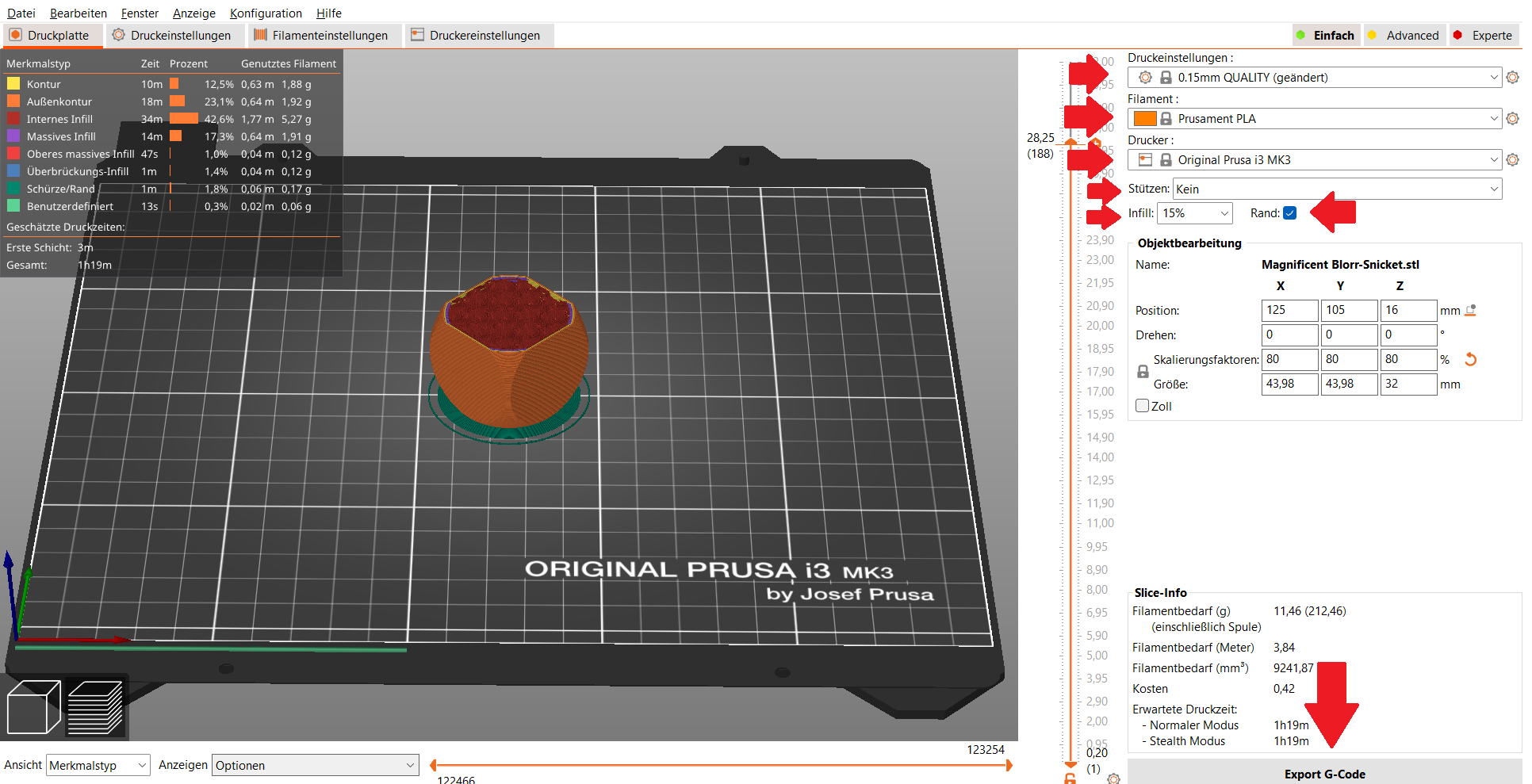
Nun musst du die Druckeinstellungen kontrollieren bzw. vornehmen. Oben rechts siehst du drei verschiedene Reiter. Der erste Reiter „Druckeinstellungen“ bestimmt, wie fein die Auflösung deines Objektes sein soll. Je feiner, desto länger dauert der Druck.
Bei „Filament“ muss das richtige Filament ausgewählt sein, da verschiedene Filamente unterschiedliche Druckeinstellungen, wie z.B. Temperatur, haben. Die meisten Filamente bei uns sind PLA. An der Seite der Filamentrolle steht nochmal, um was für ein Filament es sich handelt.
Bei „Drucker“ musst du nichts verändern.
Falls du in deinem Okjekt Überhänge haben solltest kannst du dir überlegen, ob du Stützen drucken lassen möchtest. Die Stützen lassen sich im Nachhinein gut rausbrechen und müssen ggf. nur an der Bruchkannte nachgefeilt werden.
Außerdem kannst du bei Rand ein Häkchen setzen, wenn du möchtest. Ein Rand dient dazu, dass sein Objekt beim Druck nicht verrutscht. Der 3D-Drucker zieht dann zu Beginn noch einen Rand um dein Objekt. Der Rand lässt sich im Nachhinein leicht abziehen. Falls du überlegst, ob Stützen bei deinem Objekt notwendig sind, guck dir doch gerne unser Anschauungsmaterial (rot) dazu an. Dort ist zu erkennen, wie sich ein zu starker Überhand auf die Druckqualität auswirkt.
Zusätzlich kannst du noch den „Infill“ auswählen. Der Infill beschreibt, zu wie viel % z.B. ein Würfel ausgefüllt werden soll. Je höher der Infill, desto stabiler ist das Objekt.
Bei der „Objektbearbeitung“ kannst du noch die Positionierung auf dem Druckbett auswählen oder aber auch die Skalierung von deinem gesamten Objekt, ob es größer oder kleiner sein soll.
Ziehe nun deine .STL-Datei in den Slicer und drücke unten rechts den Button „jetzt slicen“. Durch Drehen des Mausrades kannst du dir nun die einzelnen Schichten angucken. Zusätzlich siehst du unten rechts die „Slice Infos“, dort steht u.a. die Druckdauer.
Falls alle Einstellungen stimmen, kannst du nun noch einmal „shift + „A“ drücken. Dadurch werden deine Objekte so angeordnet, dass der Drucker sie am besten/schnellsten Drucken kann. Abschließend stecke die SD-Karte aus dem 3D-Drucker in den PC und drücke unten rechts aus „Export G-Code“.