Benutzer können das Eigentum an Dateien und Ordnern auf andere nextnextcloud-cloud-Benutzer übertragen. Die gemeinsamen Eigentumsrechte an diesen übertragenen Dateien/Ordnern werden ebenfalls übertragen.
...
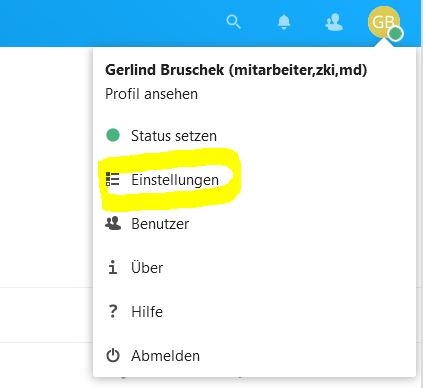
1. Navigieren Sie im Menü oben rechts zu "Einstellungen"

2. Klicken Sie dann links im Menü auf "Teilen"

3. In der Mitte den Button "Datei oder den Ordner zur Übertragung auswählen" anklicken. Es öffnet sich ein neues Fenster, hier können Sie jeweils eine Datei oder einen Ordner auswählen und bestätigen die Auswahl.
4. Bei "Neuer Besitzer" fangen Sie an, den Vornamen und Nachnamen einzutippen - es erscheint eine Liste, in der Sie den neuen Besitzer auswählen.
ACHTUNG: Der Besitz einer Datei oder eines Ordners, den Sie nicht besitzen, kann nicht übertragen werden.
5. Klicken Sie nun auf den Button "Übertrage..."
6. Der neue Besitzer bekommt in nextcloud eine Nachricht (Glockensymbol "Benachrichtigungen") und kann die Übertragung annehmen oder ablehnen.
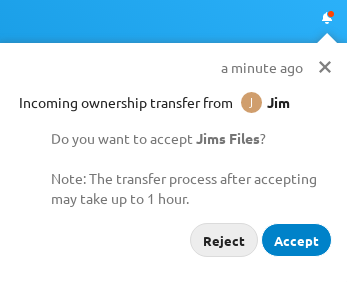

7. Wenn dies akzeptiert wird, werden die Daten übertragen. Das kann je nach Größe des Ordner eine Weile dauern.
8. Der findet der neue Besitzer findet die übertragenen Dateien und Ordner in seinem Stammverzeichnis unter einem Ordner , der am [Zeitstempel] von [Benutzer] übertragen wurde. mit dem Namen "transferred from...". Die Dateien und Ordner können dann an eine gewünschte Stelle verschoben werden. Bisherige Freigaben behalten bei der Übertragung ihre Gültigkeit.
98. Der ursprüngliche Benutzer wird über die Annahme oder Ablehnung durch eine Benachrichtigung informiert. Der übertragene Ordner ist in seinem Verzeichnis nicht mehr vorhanden und er hat keinen Zugriff mehr darauf.
10. Soll der bisherige Besitzer noch Rechte haben, dann muss der neue Besitzer eine entsprechende Freigabe anlegen.