Achtung: Der DFN-Verein, der bisher unsere Zertifikate ausgestellt hat, hat die Zertifikatserzeugung und -verwaltung an einen externen Anbieter (Sectigo) ausgelagert. Dadurch ändert sich musste kurzfristig den Anbieter wechseln. Daher ändert sich auch der Prozess des Zertifikatantrages grundlegend. Die Beantragung erfolgt ab sofort papierlos und eine Identitätsprüfung alle 39 Monate ist nicht mehr notwendig. Die Identitätsprüfung erfolgt in Zukunft dadurch, dass der jeweilige Nutzer sich über eine Shibboleth- Anmeldung als der Hochschule angehörig ausweisen kann.
...
erneut.
Bitte beachten Sie auch, dass diese Anleitung sich im Laufe der Zeit ändern kann.
Als Nutzer bei Harica registrieren
Alle Schritte zur Registrierung bei Harica und der Zertifikatsverwaltung erfolgen unter folgenden Link:
https://cert-manager.com/customer/DFN/smime/hsmagdeburgstendalcm.harica.gr
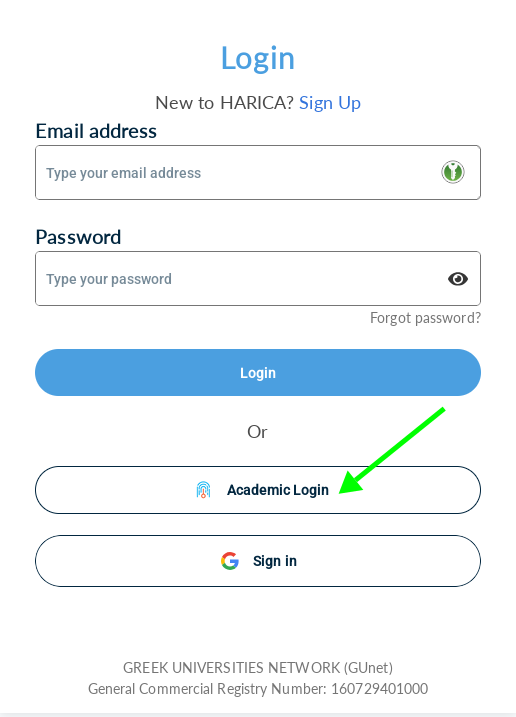
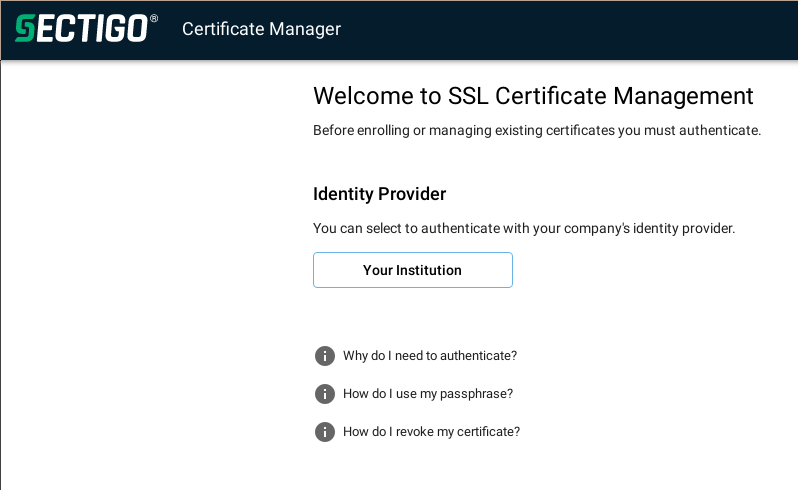
- Wählen Sie über die Schaltfläche "Your Institution Academic Login" um die Anmeldung über die Nutzerdaten der HS Magdeburg-Stendal zu starten.
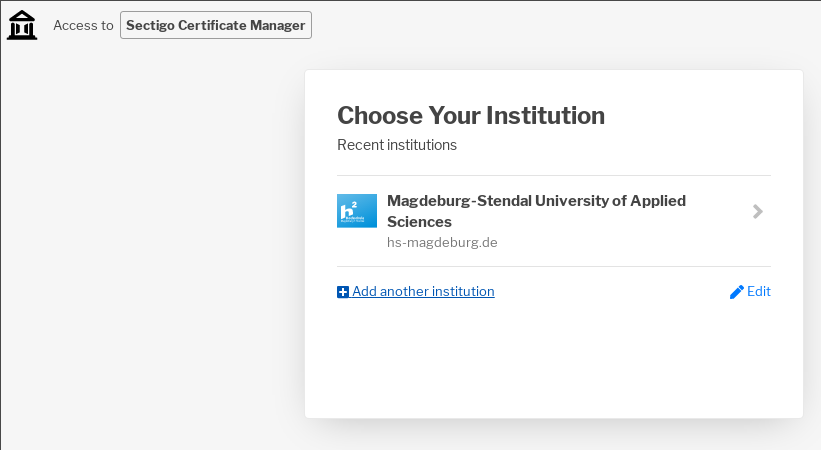
- Wählen Sie dort "Magdeburg-Stendal University of Applied Sciences" aus. Wird diese nicht angeboten, können Sie sie durch Suche nach "Magdeburg-Stendal" auswählen.
Wenn Sie Ihr erstes Zertifikat über Sectigo erstellen, gelangen Sie nach erfolgreicher Anmeldung auf den Shibboleth-Seiten der Hochschule in das Formular zur Zertifikatsbeantragung auf den Seiten von sectigo:

Haben Sie bereits früher ein Zertifikat über Sectigo erstellt, gelangen Sie zu einer Liste Ihrer Zertifikate und Sie gelangen über die grüne Schaltfläche oben rechts "Enroll Certificate" zur Zertifikatsbeantragung.
Hier sind bereits einige Datenfelder aus den von der Hochschule übergebenen Daten ausgefüllt. Andere Felder müssen Sie noch ausfüllen:
- Wichtig: Ändern Sie im Auswahlfeld "Choose key protiction algorithm" den Algorithmus auf "Compatible TripleDES-SHA1" wenn Sie Ihr Zertifikat mit einem Mac oder iPhone/iPad nutzen wollen. Auch einige Windows-Systeme sind mit dem neueren Verfahren ("Secure AES256-SHA256") nicht voll kompatibel.
- Vergeben Sie für die Zertifikatsdatei ein Passwort im Feld "PKCS#12 Password" und bestätigen Sie dieses im Feld "Confirm PKCS#12 Password
- Bestätigen Sie im Feld "I have read and agree to the terms of the Sectigo Client Certificate EULA", dass Sie die Zertifiaktsbedingungen gelesen haben und anerkennen
- Wählen Sie die Schaltfläche "Submit".

- Wählen Sie die Schaltfläche "Download" um das fertige Zertifikat mit der Dateierweiterung .p12 herunterzuladen.
Es erscheint die Shibboleth-Anmeldemaske der Hochschule mit einem Harica-Logo. Dort können Sie sich mit Ihrem zentralen Hochschul-Account anmelden.
Nach erfolgreicher Anmeldung sind Sie bei Harica registriert und gelangen in das Dashboard von Harica.
Auswahl des Zertifikatstyps und Autorisierung für die Zertifikatserzeugung
Im Dashboard von Harica:
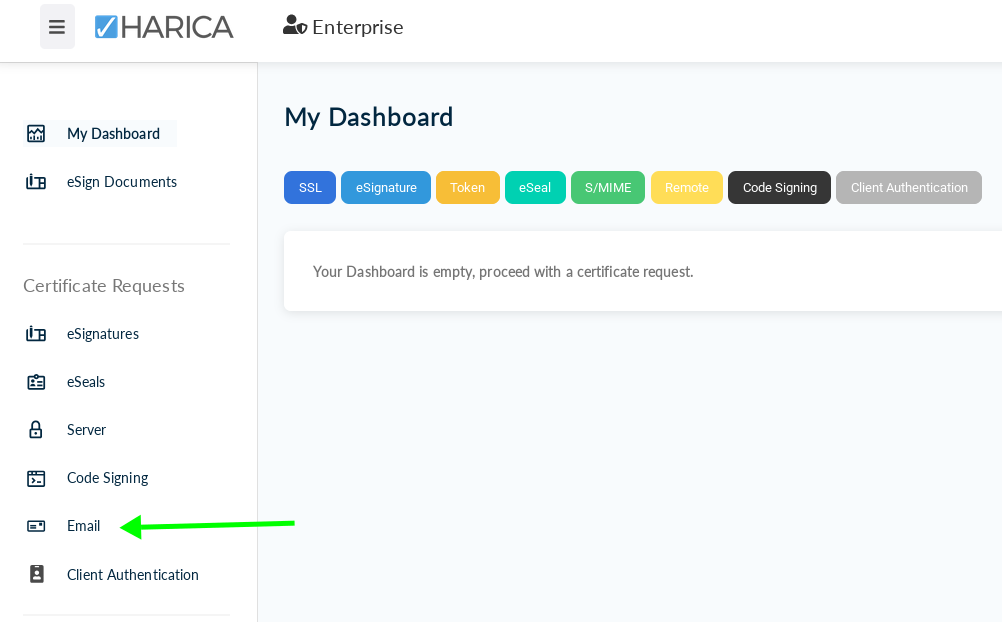
- Klicken Sie auf "Email", um ein neues E-Mail-Zertifikat anzufordern.
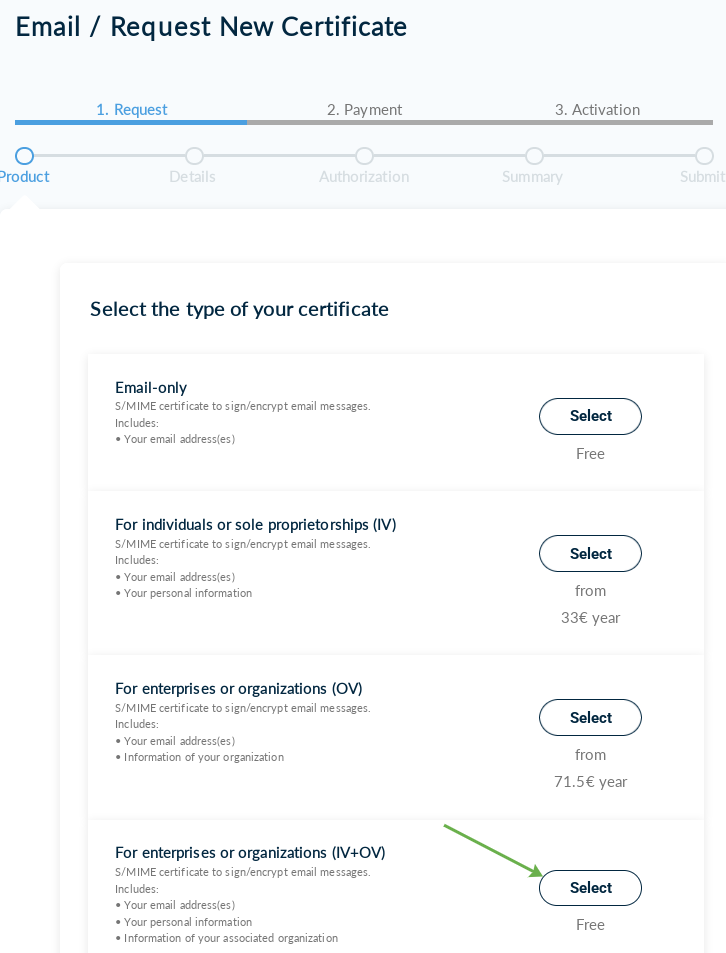
- Wählen Sie "For enterprises or organizations (IV+OV)" aus und bestätigen Sie dies mit "Next"
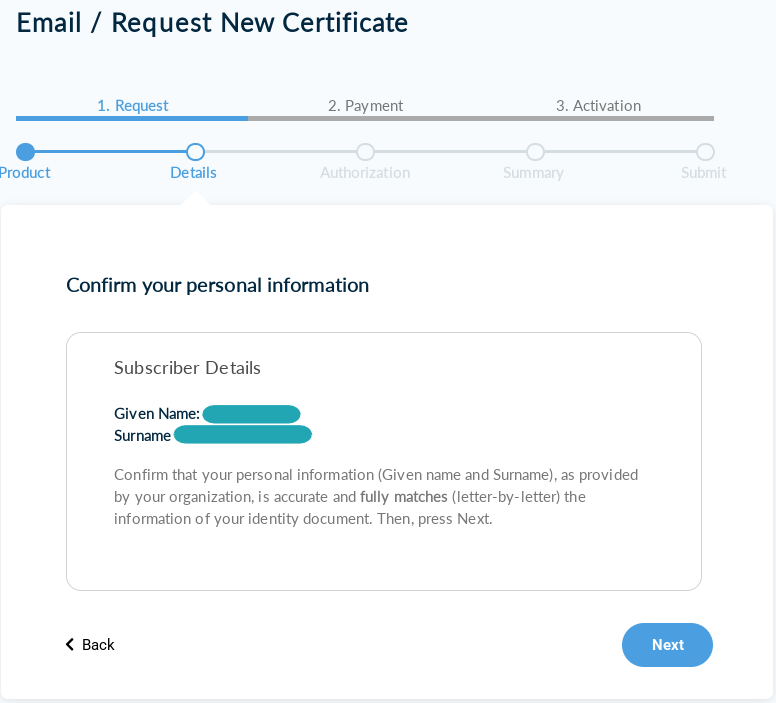
- Prüfen Sie und bestätigen dann mit "Next" Ihre persönlichen Daten
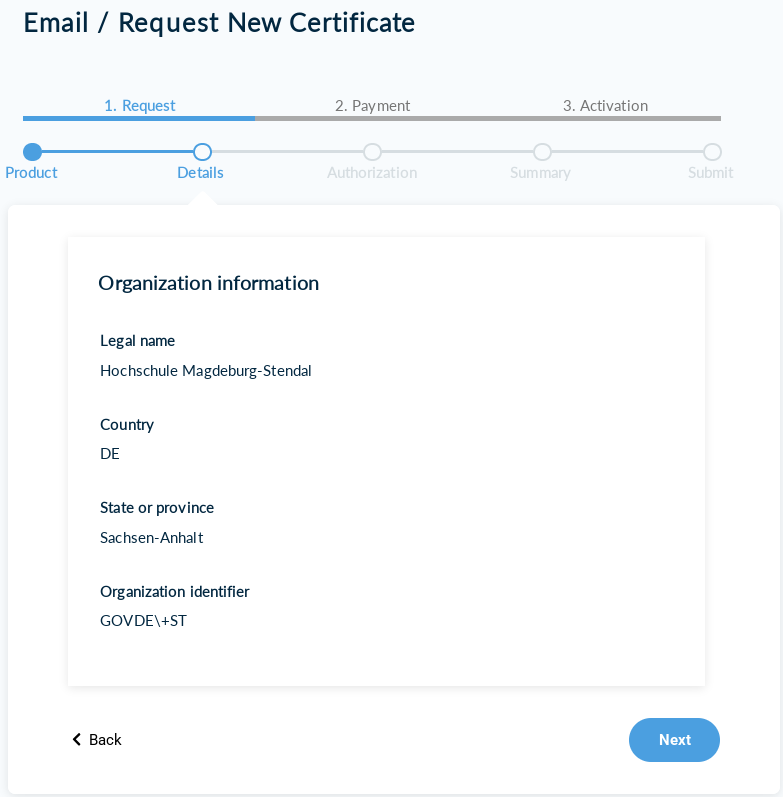
- Prüfen und bestätigen Sie dann mit "Next" die Daten der Organisation.
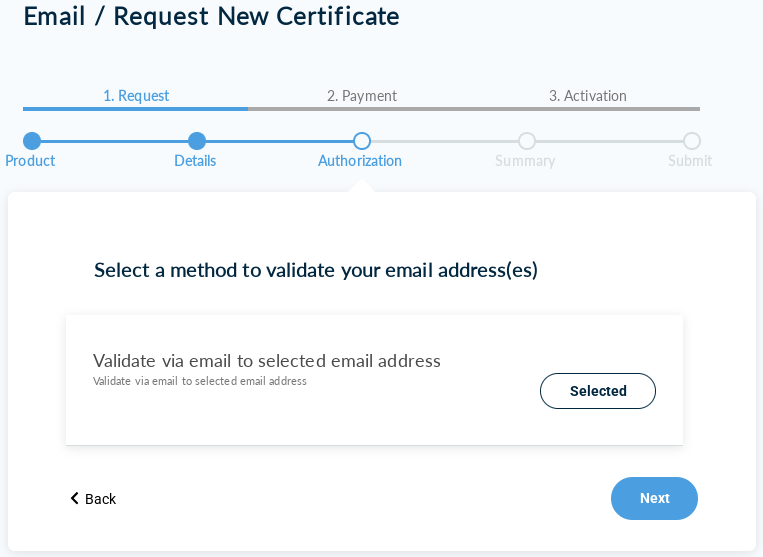
- Bestätigen Sie die Autorisierungsmethode "via email" (einzige im Moment mögliche, daher bereits vorausgewählt) mit einem Klick auf "Next"
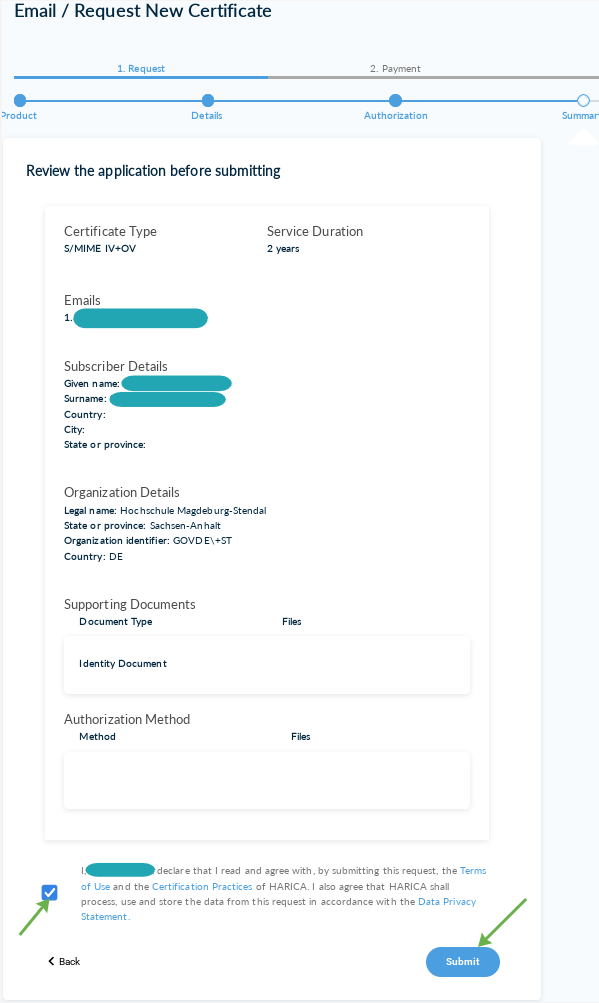
- Bestätigen Sie, dass Sie die Nutzungsbedingungen und Zertifizierungsrichtlinien gelesen haben und anerkennen
- Schicken Sie den Antrag ab
Sie erhalten als nächstes eine E-Mail, mit der Sie bestätigen sollen, dass Sie wirklich Zugriff auf das E-Mail-Konto haben, für welches Sie das Zertifikat beantragen.
- Öffnen Sie den Confirm-Link aus der E-Mail im Browser
Im Browser erscheint eine Seite mit:
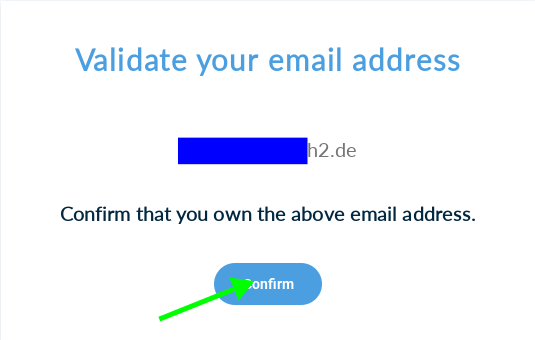
(Erscheint die Seite nicht im Browser wenn Sie auf die Schaltfläche in der E-Mail klicken, dann kopieren Sie den URL der Schaltfläche in die Adresszeile Ihres Browsers.)
- Bestätigen Sie die Autorisierung mit einem Klick auf "Confirm"
Erzeugen eines neuen Zertifikates
Jetzt steht Ihr Dashboard zum Erzeugen und Herunterladen Ihres Zertifikates bereit:
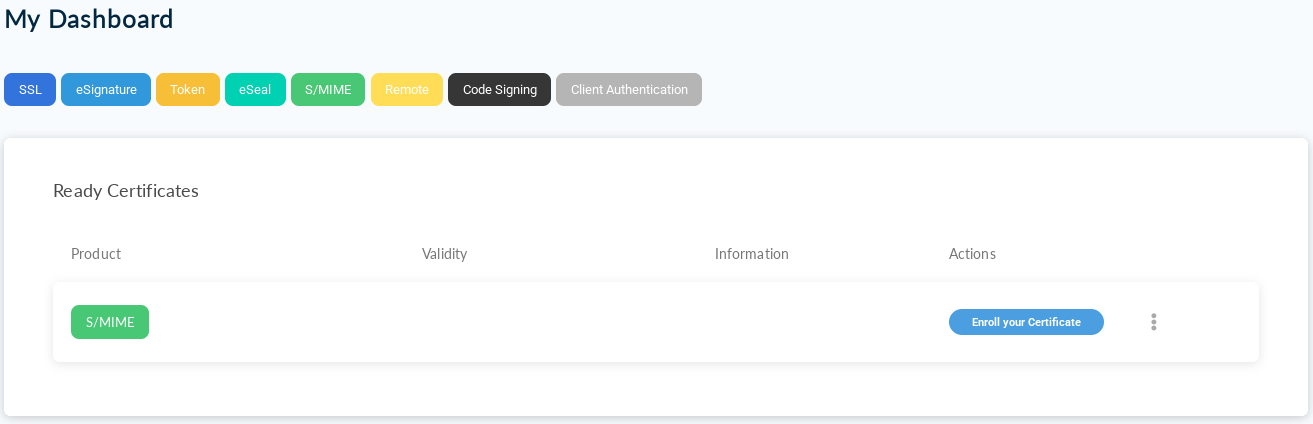
- Starten Sie das Erzeugen des Zertifikates mit einem Klick auf "Enroll your Certificate"
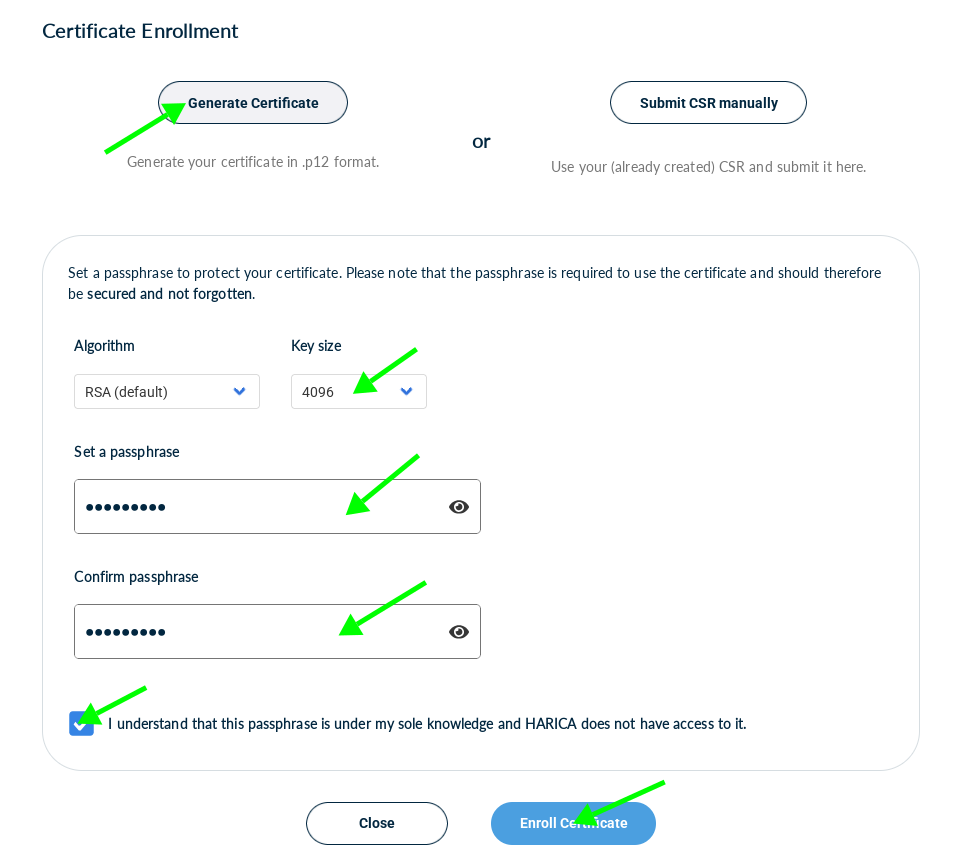
- Wählen Sie "Generate Certificate" (ist bereits vorausgewählt)
- Wählen Sie eine Schlüssellänge (empfohlen 4096 Bit
- Wählen Sie ein Passwort für die Zertifikatsdatei und bestätigen Sie dieses durch nochmaliges Eintragen
- Bestätigen Sie, dass Sie wissen, dass nur Sie das Passwort und damit Zugriff auf die Zertifikatsdatei haben
- Starten Sie die Erzeugung des Zertifikates mit einem Klick auf "Enroll Certificate"
- Starten Sie den Download mit einem Klick auf "Download".
Im Downloadordner Ihres Browsers finden Sie danach eine Datei "Certificate.p12."Haben Sie nichts anderes angegeben, erhalten Sie im Downloadordner Ihres Browser eine Datei der Form "smime_kryptischeZeichenkette_.p12
Kopieren Sie diese Datei mit einem sprechenden Namen an einen sicheren Ort.
Diese Datei können Sie jetzt wieder wie gewohnt in die Anwendungsprogramme auf den Endgeräten integrieren, in denen Sie es benötigen (E-Mail-Programm, Adobe-Reader - siehe auch bei Nutzer-Zertifikate ).