Der folgende Abschnitt ist gedacht als Anleitung für Server-Administratoren, die eine abgesicherte Verbindung zu Ihrem Server einrichten wollen und dafür ein SSL-Zertifikat benötigen.
Voraussetzung für den Antrag ist, dass Sie bei Harica als Nutzer registriert werden. Dazu führen Sie bitte die ersten Schritte (Als Nutzer bei Harica registrieren) der Anleitung zum Beantragen der der Nutzerzertifikate aus.
Zertifikatsrequest erstellen
...
Zertifikatsrequest einreichen
- Öffnen Sie die Webseite https://cert-manager.com/customer/DFN/ssl/sslsaml
- Wählen Sie den Identity-Provider "Your Instituion" und dort die Hochschule Magdeburg-Stendal (Magdeburg-Stendal University of Applied Sience) (Tipp: wenn Sie suchen, suchen Sie nach "Magdeburg-Stendal")
- Authentifizieren Sie sich mit Ihren Hochschul-Accountdaten
- Bestätigen Sie die zu übermittelnden Daten. Sie gelangen direkt zur Eingabe des Zertifikatrequest (wenn Sie Ihr erstes Zertifikat beantragen) oder erhalten eine Übersicht aller von Ihnen im "sectigo certificate manager" verwalteten Zertifikate.
- Wählen Sie die Schaltfläche "Enrol Certificate" (nur nötig, wenn Sie in der Liste der verwalteten Zertifikate sind)
- Wählen Sie unter "Select Enrollment Account" "Serverzertifizierung Hochschule Magdeburg-Stendal" und bestätigen Sie mit "Next"
- Zertifikatsprofil und Gültigkeitsdauer können nicht geändert werden. Laut Sectigo brauchen keine spezielleren Profile ("Webserver", "Radius", ...) gewählt werden.
- Laden Sie mit "Upload CSR" ihren im ersten Schritt erstellten Zertifikatsrequest (im Beispiel oben die Datei web.pem) hoch.
- Ihre im CSR angegebenen Daten werden angezeigt. Wenn weitere "Altenative Names" benötigt werden, können diese mit Komma getrennt im Feld "Subject Alternative Names" angegeben werden.
- Im Feld "External Requester" können mit Komma getrennt E-Mail-Adressen angegeben werden, die über die Beantragung per E-Mail unterrichtet werden sollen (z.B. "projektname@h2.de")
- Mit "Auto renew" legen Sie fest, ob und wieviele Tage im Voraus ein neues Zertifikat (für den gleichen privaten Schlüssel) automatisch beantragt wird.
- Formular abschicken!
Im Anschluss erhalten Sie eine E-Mail, sobald Ihr Request von einem Administrator bestätigt wurde und eine weitere mit Downloadlinks, wo Sie sich das Zertifikat in dem von Ihnen benötigten Format herunterladen können.
Und wenn Sie sich fragen: War das jetzt schon alles? Kein Papierkram?
- cm.harica.gr und melden sich über "Academic Login" an
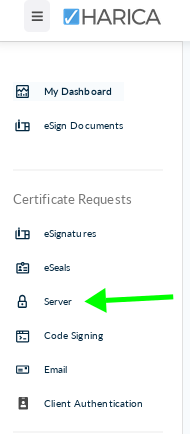
- Klicken Sie auf "Server" um ein Serverzertifikat zu beantragen
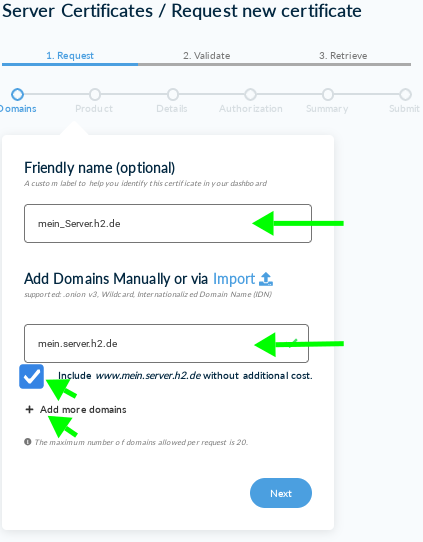
- Vergeben Sie einen "Friendly name" unter dem dieses Zertifikat in Ihrem Dashboard angezeigt wird.
- Vergeben Sie den DNS-Namen für das Zertifikat
- Entscheiden Sie, ob auch für den DNS-Namen www.DNS-Name automatisch erzeugt werden soll
- Fügen Sie bei Bedarf weitere DNS-Namen, für die das Zertifikat gelten soll. Achtung: im Moment werden die DNS-Namen NICHT automatisch aus dem im ersten Schritt erzeugten Zertifikats-Request übernommen.
- Bestätigen Sie die Domains mit "Next"
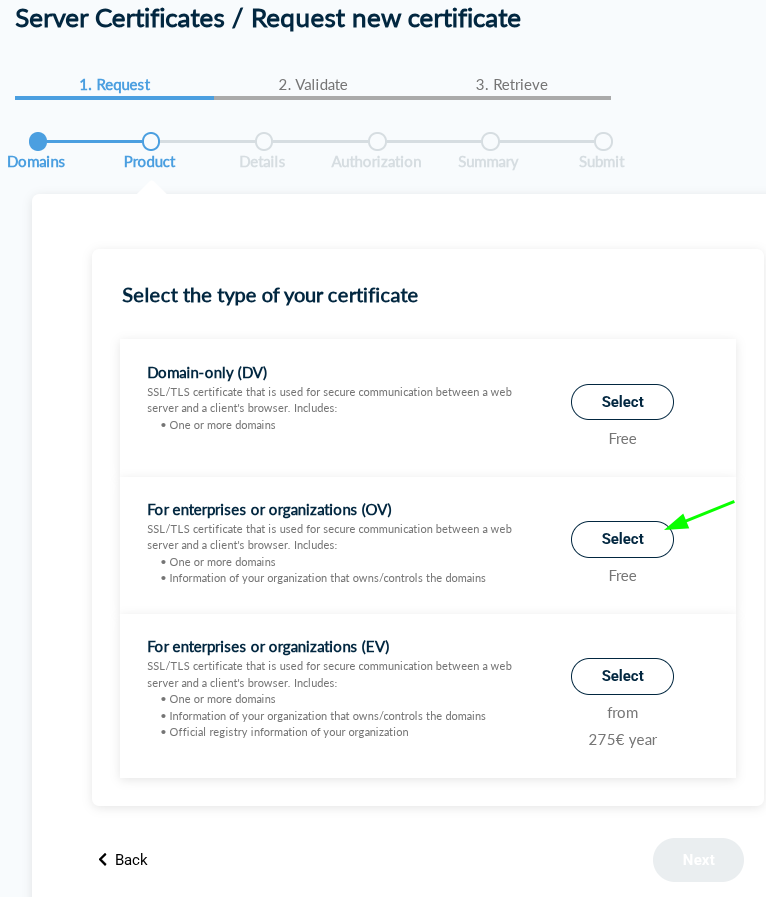
- Wählen Sie "For enterprises or organizations (OV)" und bestätigen Sie mit "Next"
- Wählen Sie in den nächsten Ansichten zur Bestätigung ebenfalls "Next"
- Bestätigen Sie, dass Sie die Nutzungsbedingungen und Zertifizierungsrichtlinien gelesen haben und anerkennen
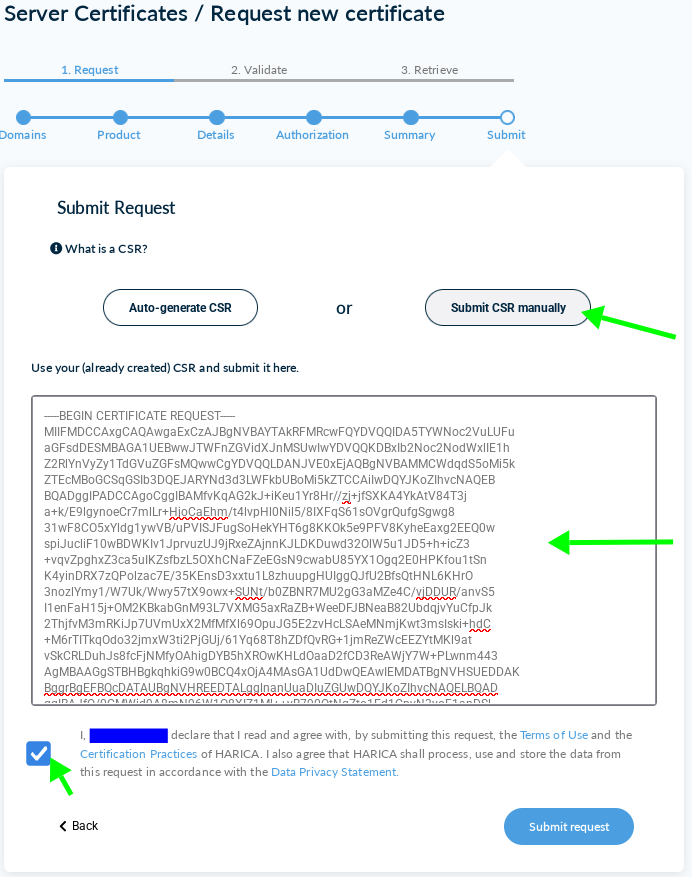
- Wählen Sie "Submit CSR manually" und kopieren Sie den Inhalt des Zertifikat-Requests (im ersten Schritt erstellte Datei web.pem) in das Textfeld
- Bestätigen Sie noch einmal, dass Sie die Nutzungsbedingungen und Zertifizierungsrichtlinien gelesen haben und anerkennen und schicken den Antrag mit "Submit request" ab.
Im Dashboard erschein ein "Pending Certificat" das anzeigt, dass noch ein Administrator Ihren Antrag bestätigen muss.
Ist dies geschehen, erhalten Sie eine E-Mail als Bestätigung und im Dashboard wir aus dem Request ein "Valid Certificate"
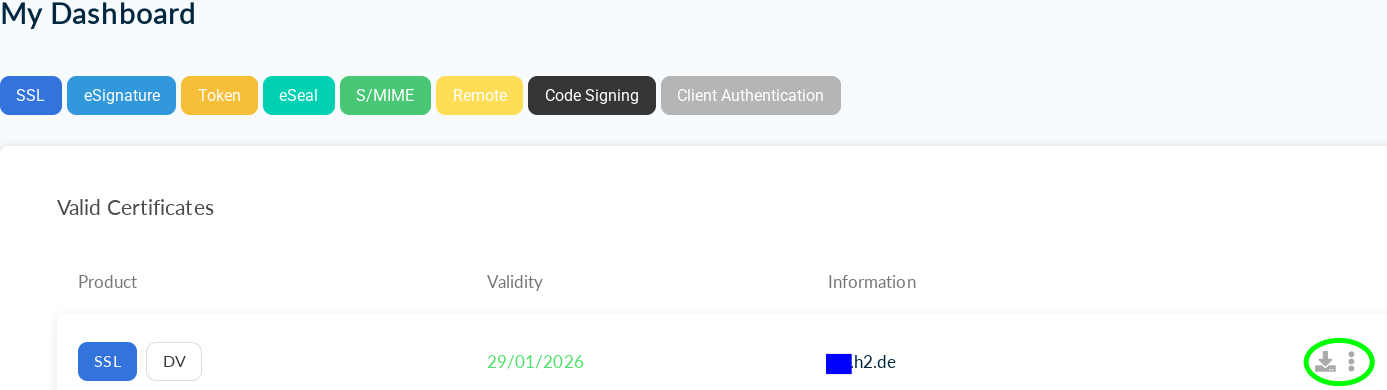
Mit den beiden Symbolen rechts können Sie Ihr Zertifikat in verschiedenen Formaten herunterladen, einige Einstellungen ändern oder das Zertifikat zurückziehen. Für die Verwendung in Webservern (apache, nginx) sollten Sie beim Download das Format "PEM bundle" wählen.
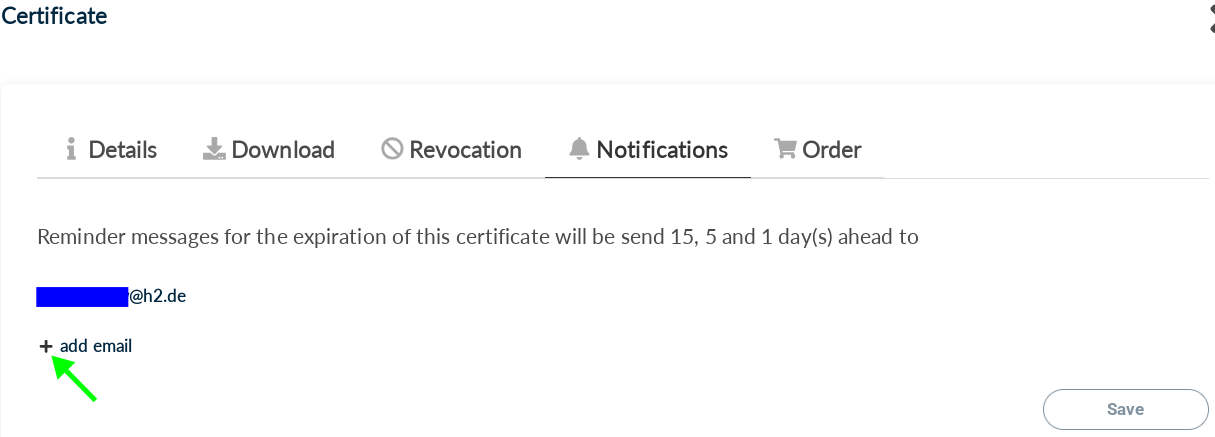
Eine wichtige Einstellung finden Sie im Reiter Notifications. Hier können Sie weitere E-Mail-Adressen festlegen, die über das baldige Ablaufen des Zertifikates informiert werden.Ja, es sind hiermit keine Formulare mehr notwendig!