Achtung: Der DFN-Verein, der bisher unsere Zertifikate ausgestellt hat, hat die Zertifikatserzeugung und -verwaltung an einen externen Anbieter (Sectigo) ausgelagert. Dadurch änder sich der Prozess des Zertifikatantrages grundlegend. Die Beantragung erfolgt ab sofort papierlos und eine Identitätsprüfung alle 39 Monate ist nicht mehr notwendig. Die Identitätsprüfung erfolgt in Zukunft dadurch, dass der jeweilig Nutzer sich über eine Shibboleth- Anmeldung als der Hochschule angehörig ausweisen kann.
Zertifikatsbeantragung
...
unter folgenden Link:
https://pki.pca.dfn.de/dfn-pki/dfn-ca-global-g2/2680

Nutzerzertifikat beantragen
- "Nutzerzertifikat beantragen" auswählen
Füllen Sie den Antrag unter Beachtung alles Hinweise, sie Sie dort finden, aus.
- Schreiben Sie Ihren Namen bitte nicht nur in kleinen Buchstaben, sonder mit Großbuchstaben beginnend.
- Professoren-Titel sind keine Namenszusätze und sollten somit auch nicht im Zertifikatsnamen genannt werden.
- Doktoren-Titel ect, die als Namenszusatz im Ausweisdokument geführt werden, dürfen hingegen aufgenommen werden.
- Nicht im Ausweisdokument geführte Titel tauchen niemals im Namen von Nutzer-Zertifikaten auf.
Wichtig:
- Sperr-Pin ungedingt merken, wird benötigt, um bei Verlust oder Kompromittierung Ihres Zertifikates, dieses zurück ziehen zu können,
- es ist zu empfehlen, dass Sie der Veröffentlichung Ihres Schlüssels innerhalb des Netzes des DFN zuzustimmen,
- ist wichtig, wenn das Zertifikat in Groupware eingebunden werden soll.

Auf der nächsten Seite können Sie den Antrag nochmals kontrollieren und dann die Antragsdatei speichern.


Absolut Wichtig: Antragsdatei speichern
- Browser Firefox speichert die Datei beim Abrufen in Downloads,
- von dort an einem Ort auf Ihrem Gerät speichern, wo die Datei von dem Nutzer jederzeit wieder abrufbar ist
- diese wird bei der Installation benötigt
- bei MacOS bitte dem System entsprechend speichern
Mit Passwort bestätigen

Das "Zertifikatantragsformular (PDF) herunterladen", ausdrucken und sich damit persönlich in der Registrierungsstelle (Stendal: Kerstin Seela, Haus 2, Raum 2.11; Magdeburg: Olaf Salchow, Haus 5, Raum 1.08) identifizieren lassen. Bringen Sie dazu Ihren Lichtbildausweis mit.
Bei Fragen wenden Sie sich bitte in Stendal an Ines Trumpf, Haus 2, Raum 2.10 oder in Magdeburg an Olaf Salchow, Haus5, Raum 1.08.
In Ausnahmefälle, wenn eine persönliche Vorstellung nicht möglich ist, kann die Identifizierung per Video-Ident durchgeführt werden. Sprechen Sie das Vorgehen in diesem Fall mit Olaf Salchow ab.

Zertifikatsdatei erzeugen
Das beantragte Zertifikat abholen.
Wenn das Zertifikat erfolgreich erzeugt wurde, erhalten Sie ein E-Mail. In der E-Mail öffnen Sie den Link
https://pki.pca.dfn.de/dfn-pki/dfn-ca-global-g2/2680 und wählen dort "Zertifikat abholen".

- Wählen Sie die Antragsdatei (... .json) unter Browse aus und geben das bei der Beantragung vergebene Passwort ein.
- Wählen Sie "Weiter".
- Wenn Ihr Zertifikat angezeigt wird, wählen Sie "Zertifikatsdatei speichern".
- Wählen Sie ein Passwort für die Verwendung dieser Datei und einen Dateinamen und bestätigen Sie den Download
Bei Windows ist es meistens der Downloadordner, wenn nicht gezielt ein anderer Speicherort ausgewählt wurde.
Diese Datei beinhaltet Ihr Zertifikat und den privaten Schlüssel des Zertifikates. Bewahren Sie diese Datei gut auf und sorgen dafür, dass niemand sonst Zugriff auf diese Datei hat.
cert-manager.com/customer/DFN/smime/hsmagdeburgstendal
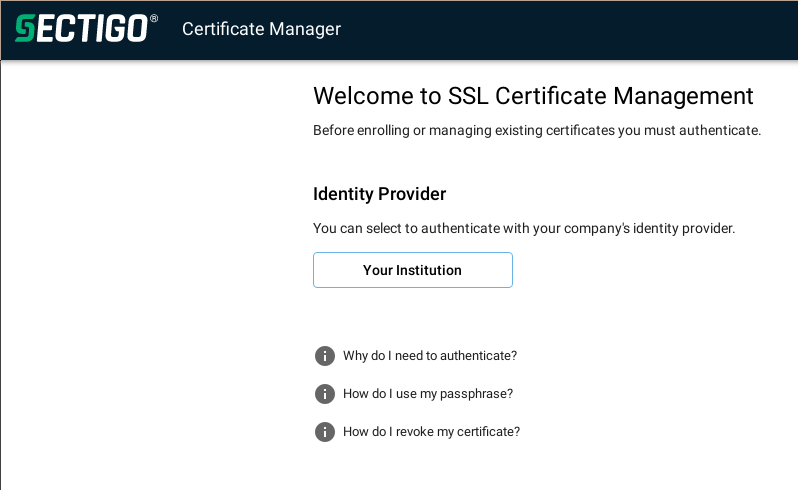
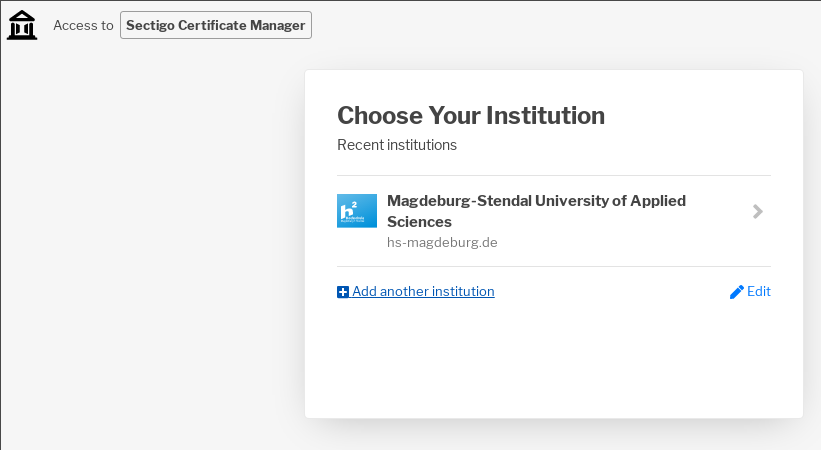
- Wählen Sie über die Schaltfläche "Your Institution " die "Magdeburg-Stendal University of Applied Sciences" aus. Wird diese nicht angeboten, können Sie sie durch Suche nach "Magdeburg-Stendal" auswählen.
Sie gelangen nach erfolgreicher Anmeldung auf den Shibboleth-Seiten der Hochschule in das Formular zur Zertifikatsbeantragung auf den Seiten von sectigo:

Hier sind bereits einige Datenfelder aus den von der Hochschule übergebenen Daten ausgefüllt. Andere Felder müssen Sie noch ausfüllen:
- Wichtig: Ändern Sie im Auswahlfeld "Choose key protiction algorithm" den Algorithmus auf "Compatible TripleDES-SHA1" wenn Sie Ihr Zertifikat mit einem Mac oder iPhone/iPad nutzen wollen. Auch einige Windows-Systeme sind mit dem neueren Verfahren ("Secure AES256-SHA256") nicht voll kompatibel.
- Vergeben Sie für die Zertifikatsdatei ein Passwort im Feld "PKCS#12 Password" und bestätigen Sie dieses im Feld "Confirm PKCS#12 Password
- Bestätigen Sie im Feld "I have read and agree to the terms of the Sectigo Client Certificate EULA", dass Sie die Zertifiaktsbedingungen gelesen haben und anerkennen
- Wählen Sie die Schaltfläche "Submit".

- Wählen Sie die Schaltfläche "Download" um das fertige Zertifikat mit der Dateierweiterung .p12 herunterzuladen.
Haben Sie nichts anderes angegeben, erhalten Sie im Downloadordner Ihres Browser eine Datei der Form "smime_kryptischeZeichenkette_.p12
Kopieren Sie diese Datei mit einem sprechenden Namen an einen sicheren Ort.
Diese Datei können Sie jetzt wieder wie gewohnt in die Anwendungsprogramme auf den Endgeräten integrieren, in denen Sie es benötigen (E-Mail-Programm, Adobe-Reader)Danach das abgeholte Zertifikat auf dem Gerät installieren und in die Anwendungsprogramme, in denen Sie das Zertifikat nutzen wollen, importieren.