Achtung: Der DFN-Verein, der bisher unsere Zertifikate ausgestellt hat, musste kurzfristig den Anbieter wechseln. Daher ändert sich auch der Prozess des Zertifikatantrages erneut.
...
Alle Schritte zur Registrierung bei Harica und der Zertifikatsverwaltung erfolgen unter folgenden Link:
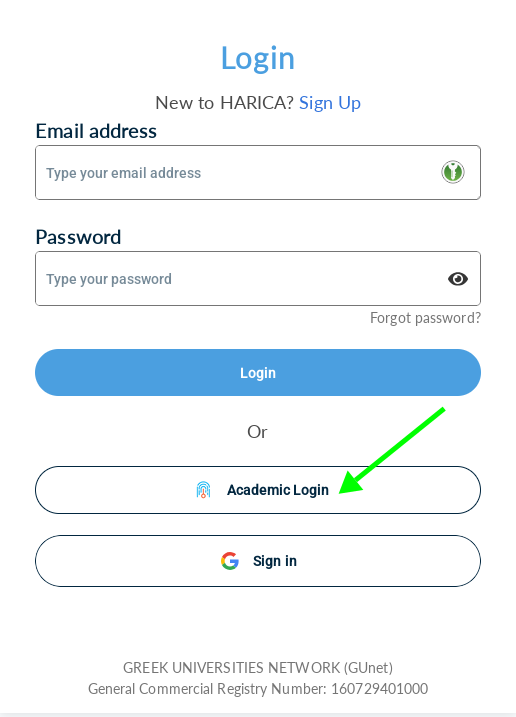
- Wählen Sie über die Schaltfläche "Academic Login" um die Anmeldung über die Nutzerdaten der HS Magdeburg-Stendal zu starten.
- Wählen Sie dort "Magdeburg-Stendal University of Applied Sciences" aus. Wird diese nicht angeboten, können Sie sie durch Suche nach "Magdeburg-Stendal" auswählen.
...
Nach erfolgreicher Anmeldung sind Sie bei Harica registriert und gelangen Sie in das Dashboard von Harica.
Auswahl des Zertifikatstyps und Autorisierung für die Zertifikatserzeugung
Im Dashboard von Harica:
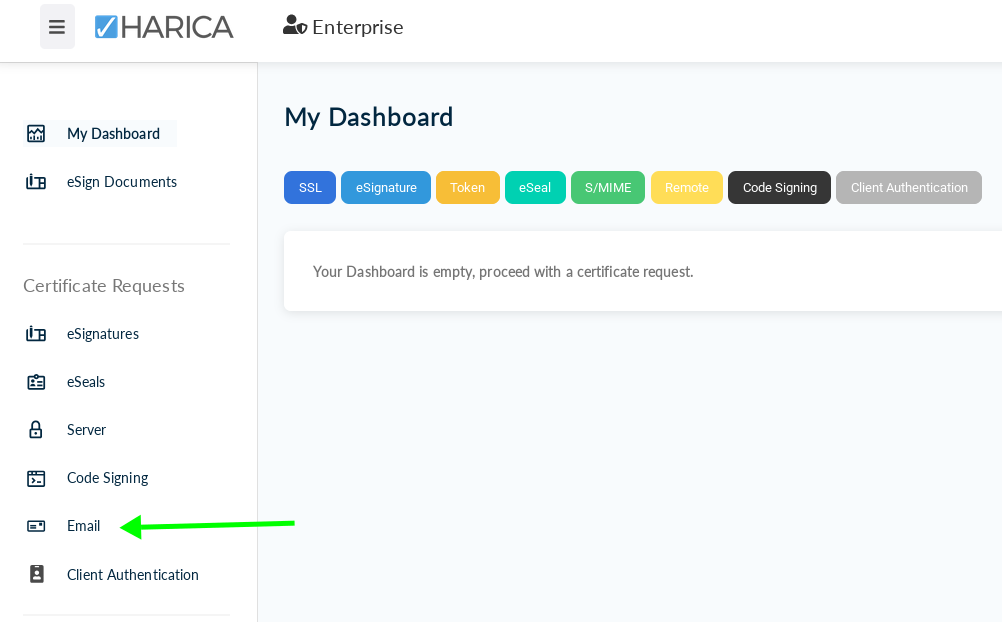
- Klicken Sie auf "Email", um ein neues E-Mail-Zertifikat zu erzeugenanzufordern.
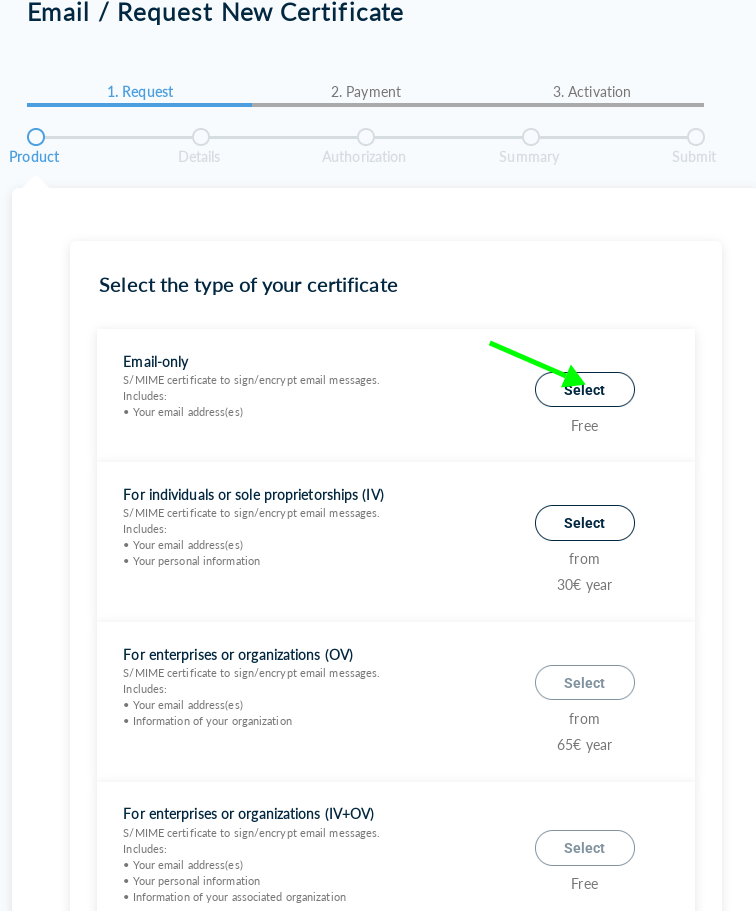
- Wählen Sie "Email-only" aus und bestätigen Sie dies mit "Next"
...
- Bestätigen Sie die Autorisierungsmethode "via email" (einzige im Moment mögliche, daher bereits vorausgewählt) mit einem Klick auf "Next"
...
Sie erhalten als nächstes eine E-Mail, mit der Sie bestätigen sollen, dass Sie wirklich Zugriff auf das E-Mail-Konto haben, für welches Sie das Zertifikat beantragen.
- Öffnen Sie den Confirm-Link in der E-Mail
Im Browser erscheint eine Seite mit:
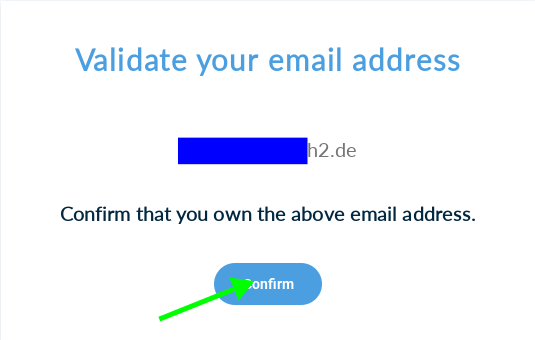
- Bestätigen Sie die Autorisierung mit einem Klick auf "Confirm"
Erzeugen eines neuen Zertifikates
Jetzt steht Ihr Dashboard zum Erzeugen und Herunterladen Ihres Zertifikates bereit:
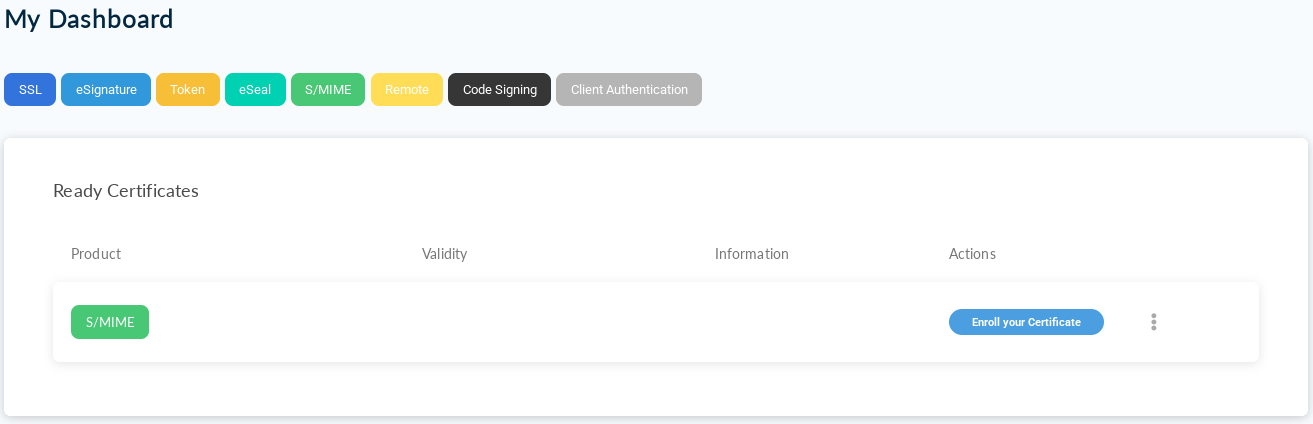
- Starten Sie das Erzeugen des Zertifikates mit einem Klick auf "Enroll your Certificate"
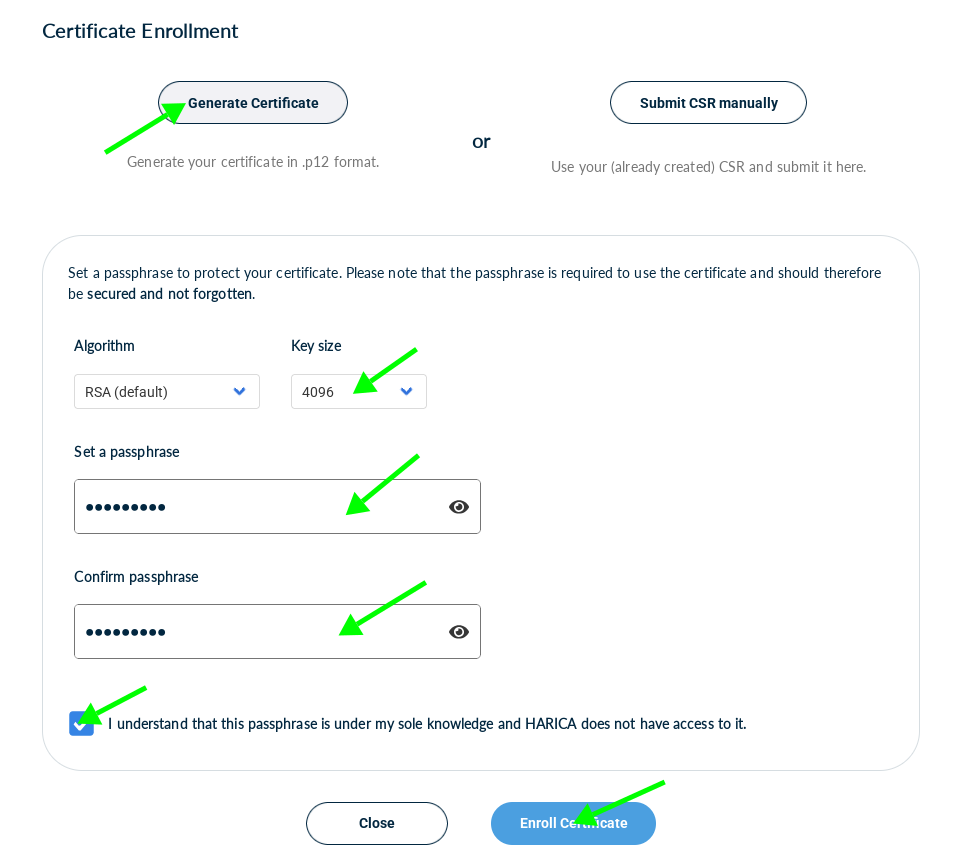
- Wählen Sie "Generate Certificate" (ist bereits vorausgewählt)
- Wählen Sie eine Schlüssellänge (empfohlen 4096 Bit
- Wählen Sie ein Passwort für die Zertifikatsdatei und bestätigen Sie dieses durch nochmaliges Eintragen
- Bestätigen Sie, dass Sie wissen, dass nur Sie das Passwort und damit Zugriff auf die Zertifikatsdatei haben
- Starten Sie die Erzeugung des Zertifikates mit einem Klick auf "Enroll Certificate"
- Starten Sie den Download mit einem Klick auf "Download".
...