...
Die Zertifikatsbeantragung unter folgenden Link:
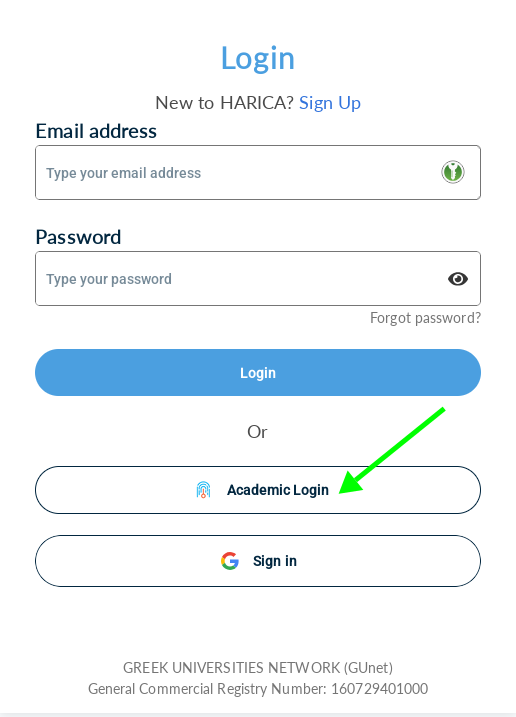
- Wählen Sie über die Schaltfläche "Academic Login" um die Anmeldung über die Nutzerdaten der HS Magdeburg-Stendal zu starten.
- Wählen Sie dort "Magdeburg-Stendal University of Applied Sciences" aus. Wird diese nicht angeboten, können Sie sie durch Suche nach "Magdeburg-Stendal" auswählen.
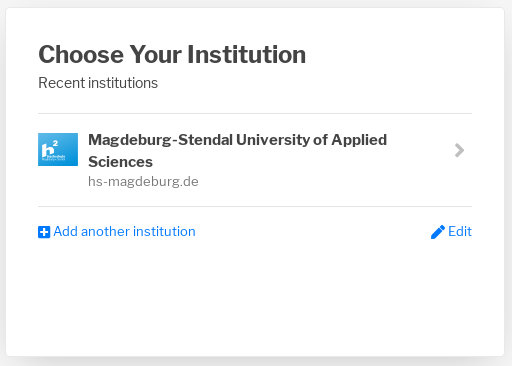
Es erscheint die Shibboleth-Anmeldemaske der Hochschule mit einem Harica-Logo. Dort können Sie sich mit Ihrem zentralen Hochschul-Account anmelden.
...
- Klicken Sie auf "Email", um ein neues E-Mail-Zertifikat zu erzeugen.
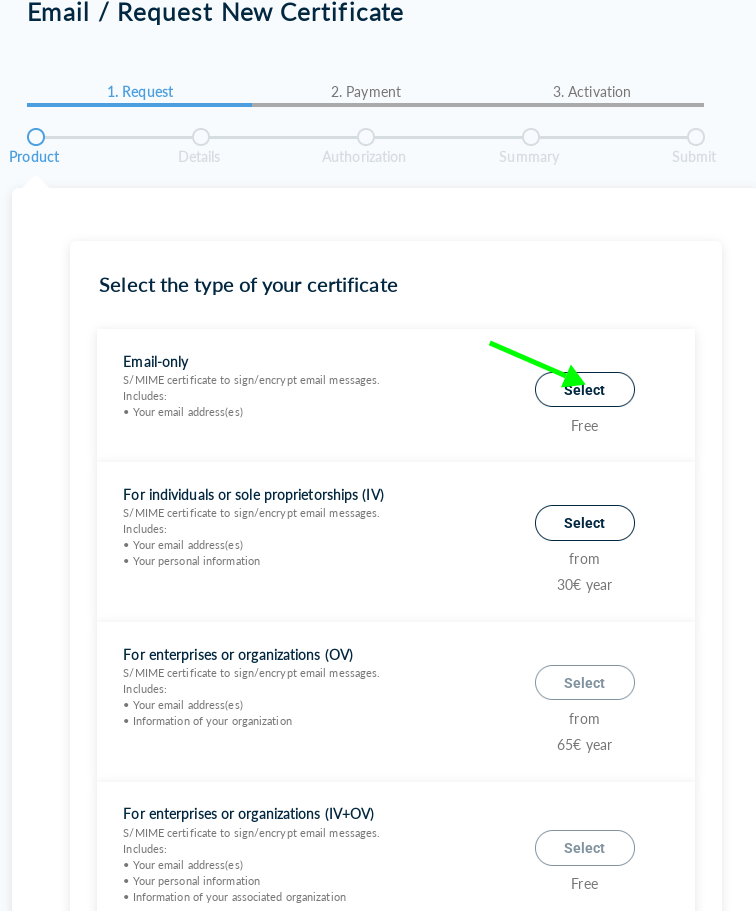
- Wählen Sie "Email-only" aus und bestätigen Sie dies mit "Next"
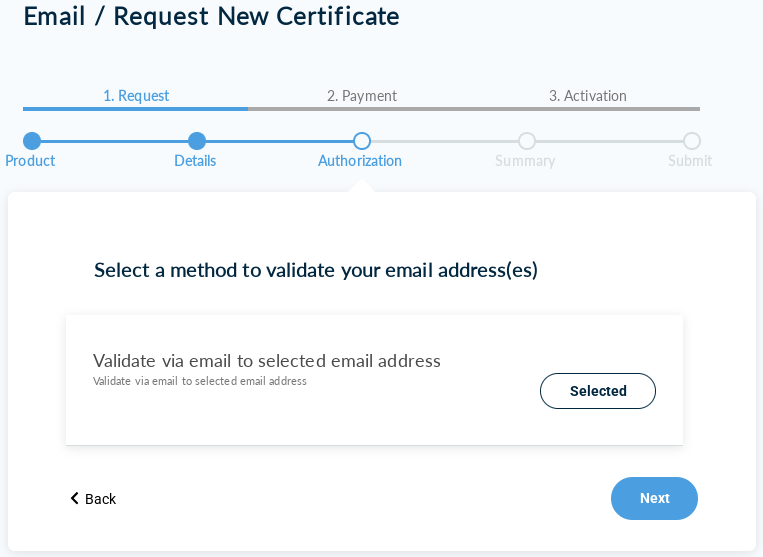
- Bestätigen Sie die Autorisierungsmethode "via email" mit einem Klick auf "Next"
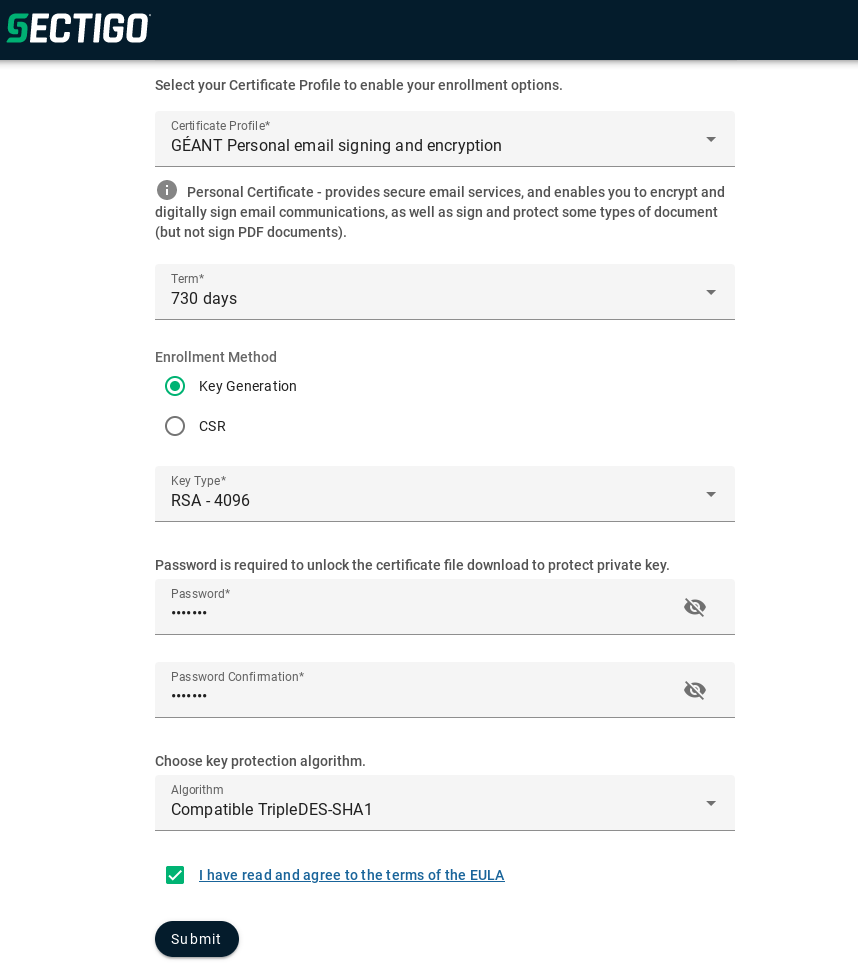
Hier sind bereits einige Datenfelder aus den von der Hochschule übergebenen Daten ausgefüllt. Andere Felder (diese werden erst nacheinander sichtbar) müssen Sie noch ausfüllen:
- Im Feld Term wählen Sie eine Gültigkeitsdauer aus
- Im Feld Enrollment Method wählen Sie "Key Generation"
- Im Feld KeyType wählen Sie "RSA - 4096"
- Wählen Sie ein Passwort, um die Zertifikatsdatei, die Sie im Anschluss erhalten zu schützen (2 mal eingeben)
- Wichtig: Ändern Sie im Feld "Choose key protiction algorithm" den Algorithmus auf "Compatible TripleDES-SHA1" wenn Sie Ihr Zertifikat mit einem Mac oder iPhone/iPad nutzen wollen. Auch einige Windows-Systeme sind mit dem neueren Verfahren ("Secure AES256-SHA256") nicht voll kompatibel.
- Bestätigen Sie im Feld "I have read and agree to the terms of the Sectigo Client Certificate EULA", dass Sie die Zertifiaktsbedingungen gelesen haben und anerkennen.
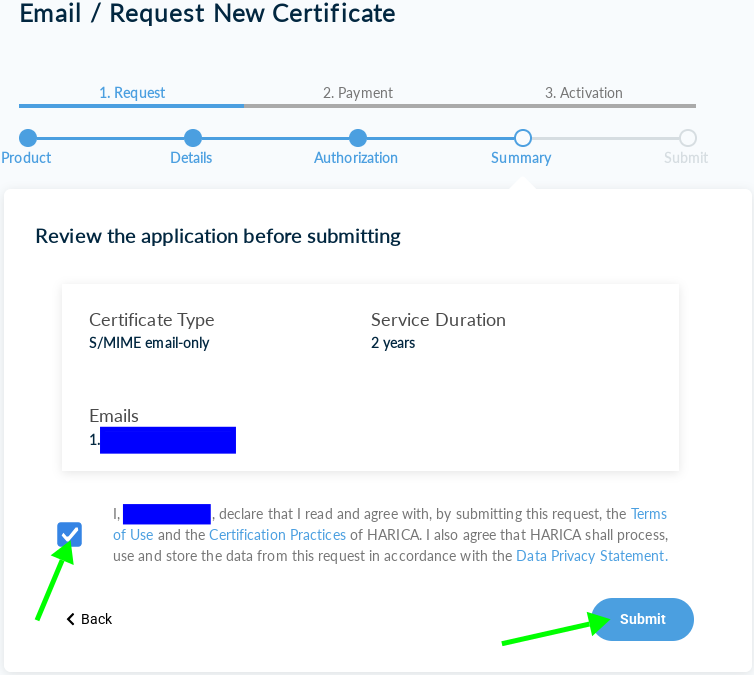
- Bestätigen Sie, dass Sie die Nutzungsbedingungen und Zertifizierungsrichtlinien gelesen haben und anerkennen
- Schicken Sie den Antrag ab
Sie erhalten als nächstes eine E-Mail, mit der Sie bestätigen sollen, dass Sie wirklich Zugriff auf das E-Mail-Konto haben, für welches Sie das Zertifikat beantragen.
Öffnen Sie den Confirm-Link in der E-Mail
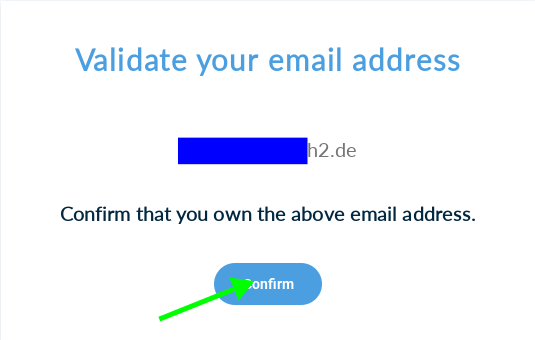
- Bestätigen Sie die Autorisierung mit einem Klick auf "Confirm"
Jetzt steht Ihr Dashboard zum Erzeugen und Herunterladen Ihres Zertifikates bereit:
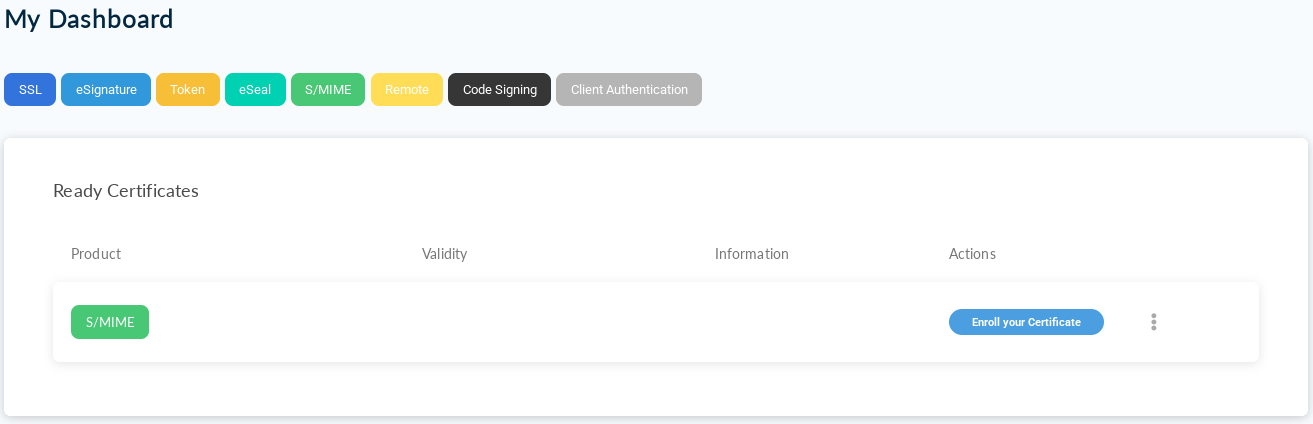
Starten Sie das Erzeugen des Zertifikates mit einem Klick auf "Enroll your Certificate"
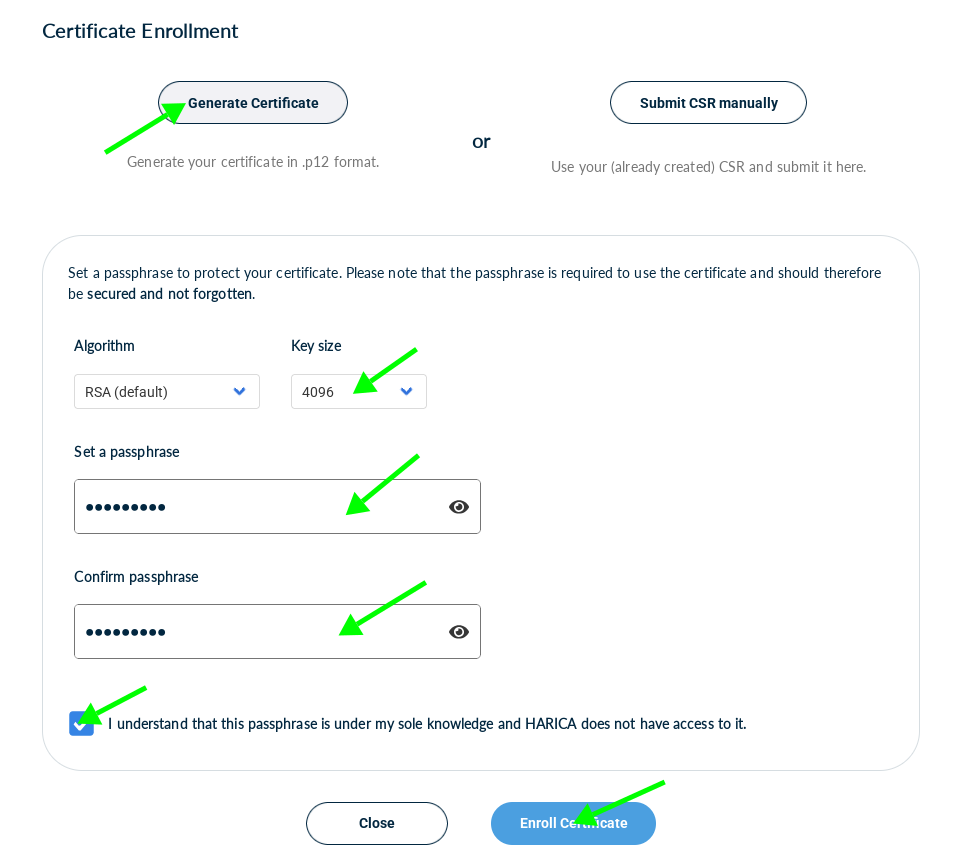
- Wählen Sie "Generate Certificate" (ist bereits vorausgewählt)
- Wählen Sie eine Schlüssellänge (empfohlen 4096 Bit
- Wählen Sie ein Passwort für die Zertifikatsdatei und bestätigen Sie dieses durch nochmaliges Eintragen
- Bestätigen Sie, dass Sie wissen, dass nur Sie das Passwort und damit Zugriff auf die Zertifikatsdatei haben
- Starten Sie die Erzeugung des Zertifikates mit einem Klick auf "Enroll Certificate"
- Starten Sie den Download mit einem Klick auf "Download"
- Wählen Sie die Schaltfläche "Submit".
- Warten Sie, bis die Erzeugung des Zertifikates und dessen Download abgeschlossen ist. Schließen Sie solange nicht Ihren Browser oder den Browsertab.
Im Downloadordner Ihres Browsers finden Sie danach eine Datei "certsCertificate.p12."
Kopieren Sie diese Datei mit einem sprechenden Namen an einen sicheren Ort.
...